






SharePoint を導入・運用する際に「チーム サイトとコミュニケーション サイト、どちらを使えばいいのか?」と迷う担当者は少なくありません。2 つのサイト...



プロジェクトを進める中で、タスクの抜け漏れや進捗の把握に課題を感じている方は少なくありません。複数メンバーが関わる業務では、担当者や状況の確認に時間がかかり、管理そのものが負担になることもあります。
Microsoft Planner は、こうした課題を解消するためのタスク管理ツールです。ボード形式でタスクを可視化できるため、進捗状況や担当者を直感的に把握でき、チーム全体の認識を揃えやすくなります。
本記事では、Microsoft Planner の基本機能から、実務で役立つ活用方法、よくあるつまずきポイントの解決策までを分かりやすく解説します。これから導入を検討している方はもちろん、すでに利用している方にとっても、業務効率を高めるヒントとしてご活用ください。

●この記事の目次
- Microsoft Planner の基本機能とできることは?
1-1. カンバンボードによるタスク可視化
1-2. 担当者自動割り当て
1-3. カレンダによる期限管理
1-4. チャートビューによる進捗可視化
1-5. OneDrive・SharePoint 連携
1-6. コメント機能によるコミュニケーション
1-7. ラベル・フィルタ管理
1-8. Premium プランのガントチャート - Microsoft Planner のシナリオ別活用事例 3 選!
2-1. ① 受発注プロセス管理
2-2. ② 依頼タスク管理
2-3. ③ 社内問合せ業務の効率化
2-3-1. Forms から Teams と Plannerへ連携する方法 - Microsoft Planner の活用方法&事例は?
3-1. Copilot AI 連携によるタスク自動提案
3-2. 定期レポート自動生成と全社共有
3-3. Power Automate による業務タスク自動化 - Microsoft Planner でよくある課題と解決策!
4-1. 複雑なワークフロー制約
4-2. 検索・フィルタ保存期限
4-3. モバイル操作性の課題
4-4. 通知過多による見落とし - Microsoft Planner に関する FAQ
5-1. Microsoft Planner と Microsoft To Do の違いは何ですか?
5-2. Microsoft Planner は無料で使えますか?
5-3. Planner は Teams を使わなくても利用できますか?
5-4. Teams の Planner はどのような業務に向いていますか?
5-5. Power Automate と連携すると何ができますか? - Planner に関するご相談はSGプラスまで
Microsoft Planner の基本機能とできることは?
Microsof Planner には、タスク管理を効率化するための多彩な機能が搭載されています。ボード表示からファイル連携、コメント機能まで、実務で役立つ機能を詳しく見ていきましょう。各機能を組み合わせることで、チーム全体の生産性を大きく向上させられます。
カンバンボードによるタスク可視化
カンバンボード形式の表示により、タスクの状態を直感的に把握できます。「未開始」、「進行中」、「完了」のステータスごとにタスクカードが並び、ドラッグ&ドロップで簡単に移動させられるため、進捗管理がスムーズになります。
各タスクカードには、タイトル、担当者、期限日、進捗状況が表示されるため、チーム全体の作業状況が一目瞭然です。新しいタスクを追加する際も、カードを作成してボード上に配置するだけで完了します。
ボードのレイアウトは自由にカスタマイズでき、プロジェクトの性質に合わせて最適な形で運用できる点が魅力です。視覚的な管理により、会議での報告時間も大幅に短縮されます。
担当者自動割り当て
タスクの作成時に担当者を指定すると、自動的にその担当者のタスク一覧に追加される仕組みになっています。複数人に同じタスクを割り当てることも可能で、共同作業が必要な場面でも柔軟に対応できます。
担当者には通知が届くため、タスクの見落としを防げるでしょう。割り当てられたタスクは、個人のマイタスク画面でも確認できます。チーム全体のタスクと自分のタスクを切り替えて表示できるため、優先順位をつけやすくなります。
責任の所在が明確になることで、タスクの実行スピードも向上します。Microsof Plannerのプランの作り方などの基本操作については、下記の関連記事を併せてご覧ください。
【関連記事】
【Microsof Planner】プランの作り方からタスクの登録方法などの基本操作を知ろう!
カレンダーによる期限管理
スケジュールビューを使用すると、タスクをカレンダー形式で表示できます。月単位や週単位での表示に切り替えられるため、期限が集中している時期を把握しやすくなるでしょう。
各タスクの開始日と期日を設定すると、カレンダー上に自動的に反映されます。Outlook カレンダーとの連携も可能で、プライベートな予定とプロジェクトのタスクを同じカレンダー上で管理可能です。
これにより、スケジュールの重複やタスクの抜け漏れの防止に役立ちます。期限が近づいたタスクは色分けされるため、視覚的に優先度を判断できます。
チャートビューによる進捗可視化
グラフ機能を活用すると、プロジェクト全体の進捗状況を視覚的に確認できます。円グラフや棒グラフで「未開始」、「進行中」、「完了」の表示されたタスク数が分かるため、プロジェクトの健全性を一目で判断できるでしょう。
メンバーごとのタスクの負荷が確認できるため、作業の偏りを発見しやすくなります。バケット(タスクのカテゴリ分け単位)ごとの進捗率も確認できるため、どの工程が遅れているか素早く把握できます。
定例会議でこのグラフを共有することで、現状を全メンバーが正しく理解し、必要な対策を講じられるようになります。データに基づいた意思決定が可能になる点が大きなメリットです。
OneDrive・SharePoint 連携
タスクカードに関連ファイルを添付する機能が搭載されています。OneDrive や SharePoint に保存されているファイルを直接リンクできるため、必要な資料へ素早くアクセスできるところがメリットです。
添付されたファイルはタスクカード上で直接開けるため、別のアプリを起動する手間が省けます。複数のファイルを一つのタスクに紐付けることも可能で、関連する資料をまとめて管理できる点が便利です。
ファイルのバージョン管理も SharePoint の機能を活用して行えるため、常に最新の情報を参照できる環境が整います。チーム全体での情報共有が円滑になり、作業効率が向上するでしょう。
コメント機能によるコミュニケーション
各タスクにはコメント欄が用意されており、メンバー同士でメッセージをやり取りできます。作業を進める中で気づいたことや共有すべき事項を投稿すると、担当者にメールで通知が届くため、別のツールで連絡する必要がありません。
コメントはタスク上に履歴として残るため、後から過去の経緯を確認する際にも便利です。
特定のメンバーをメンションすることで、重要な情報を確実に伝えられます。
コメント欄で疑問点の確認や作業完了時の報告なども完結するため、情報のやり取りを一か所に集約できます。別のアプリを開く必要がなくなり、本来の業務に専念しやすくなるでしょう。
ラベル・フィルタ管理
ラベル機能を使用すると、タスクを色で分類できます。優先度や部門、プロジェクトの種類など、任意の基準でラベルを設定できるため、視覚的にタスクを整理できるでしょう。
最大6色のラベルが用意されており、柔軟な分類が可能です。フィルター機能を組み合わせることで、特定の条件に合致するタスクのみ表示する設定も使いやすいです。
期限や優先度、担当者などの条件で絞り込めるため、必要なタスクを素早く見つけられます。大量のタスクを扱うプロジェクトでも、効率的な管理が実現可能です。
Premium プランで利用可能なガントチャート
Microsoft Planner Premium プラン(Plan 1)で利用できるタイムラインビュー(ガントチャート機能)は、2024 年以降のアップデートで提供開始されました。ただし、基本プランでは利用できません。
タスクを時間軸上で棒グラフ形式に表示できるため、開始日・終了日、タスク間の依存関係を直感的に確認できます。マイルストーン(重要な進捗ポイント)の設定も可能で、プロジェクト全体の進捗状況を一目で把握できます。
建設プロジェクトやソフトウェア開発など、工程管理が必要な場面で特に有効です。設計・施工・資材調達などの依存関係を整理し、スケジュール遅延を未然に防げます。
Premium プランと基本のカンバンボードを併用することで、より精緻なプロジェクト管理が実現するでしょう。
Microsof Planner のシナリオ別活用事例 3 選!
Planner は、プロセス管理や自分が依頼したタスク管理のために活用すると便利です。また Forms で受け付けた問い合わせを Teams で通知するとともに、Planner に追加し、対応するといった運用を行うことも可能です。
ここでは、Microsof Planner のシナリオ別の使い方についてご説明します。シナリオ別の具体的な使い方の例を知ることを通して、自分の業務を便利にするツールとして活用できないか、検討してみてください。
① 受発注プロセス管理
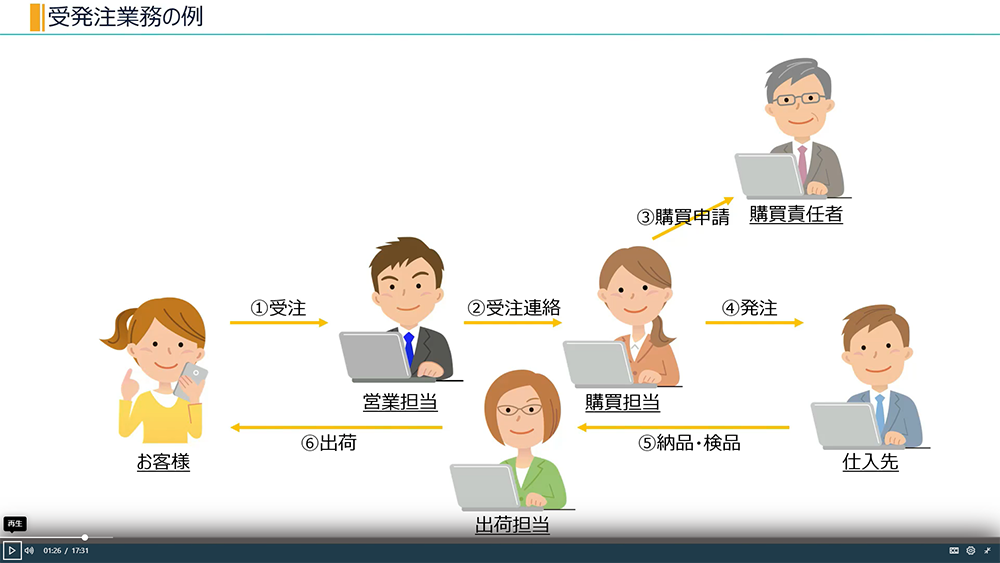
Planner は、受発注等のプロセスを管理するツールとして便利です。
この例では、お客様から営業担当が受注します。
● 営業担当:購買担当に対して受注したことを連絡します。
● 購買担当:受注に基づき仕入れを行うのですが、購買申請を購買責任者に行います。
● 購買担当:購買申請の承認後に仕入先に発注します。
● 出荷担当:仕入先から納品された商品を検品し、お客様に対して商品を出荷します。
このような受注から出荷までの一連のプロセスを Planner で管理してみましょう。
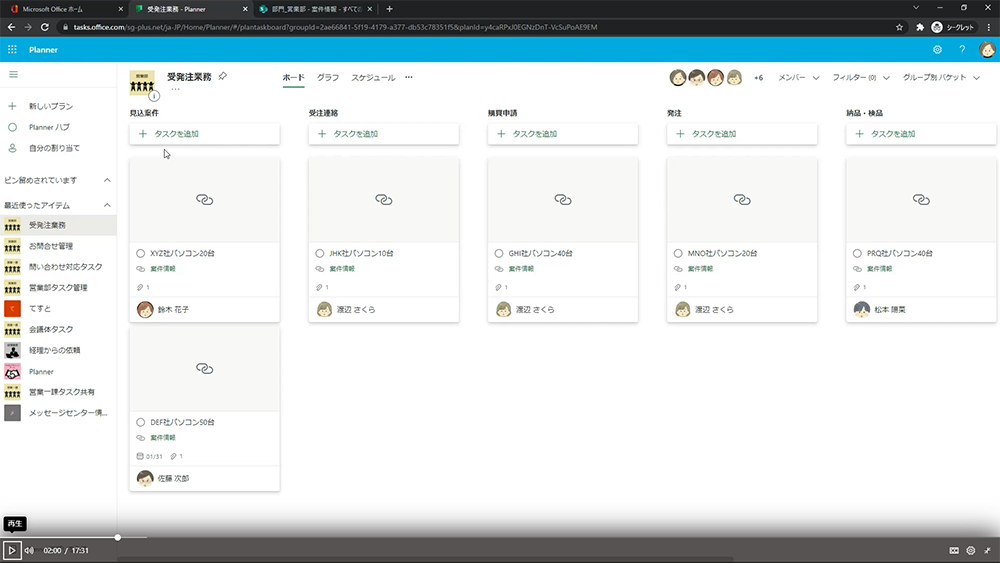
まずバケットの設定ですが、見込案件、受注連絡、購買申請、発注、納品・検品、出荷と左から右へプロセスが進む形で設定します。このように設定することで後工程の人は今後の作業予定がわかり、作業計画が立てやすくなります。
受発注業務の最初のステップは受注なのですが、一番左に見込案件というバケットを作っておくと、いつ頃、どの程度の受注が来そうなのかわかるようになり、さらによくなります。
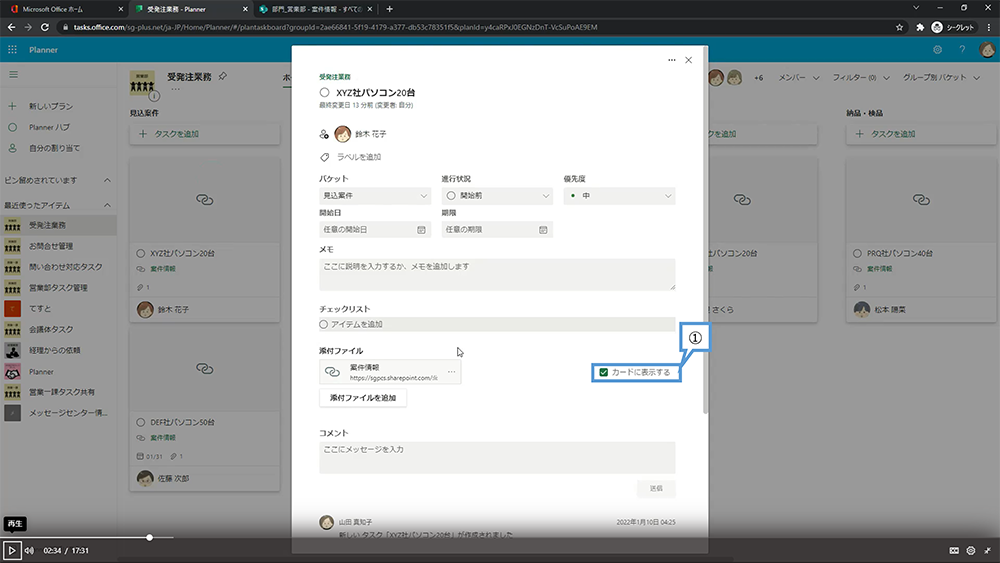
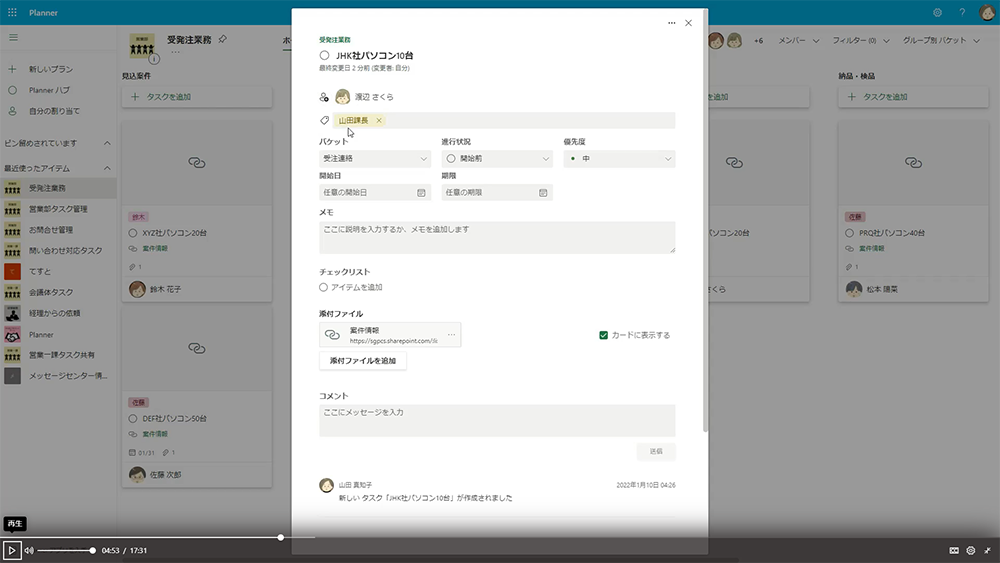
次にタスクの登録ですが、おすすめなのが SharePoint リスト等との連携です。 受発注業務は、お客様の情報や注文書等、様々な関連情報があります。これらの情報は、SharePoint リスト等で管理して、タスクには添付ファイルにリンクを設定しておくのがお勧めです。また「カードに表示する(図中①)」にチェックを入れておけば、ボードから関連情報のリンクを開くことができます。
もちろん、関連情報を管理している別システムがあれば、そこへのリンクを設定しておく方法でも同じです。 あとは、「自分の作業が終わったら次のプロセスに移す」ということを行っていくだけです。
自分の業務に合わせて項目の定義や運用ルールを検討して、活用してみてください。
② 依頼タスク管理
Planner は、「誰が」「いつまでに」「何を行うのか」を効率よく管理できるツールです。ただ一方で、タスクを依頼した人が、「依頼したタスクの進捗状況を管理したい」というニーズもあります。そのような場合にどのように設定するか、ご説明します。
タスクにはシンプルなタスクとプロセスのあるタスクがあります。 シンプルなタスクは、依頼された人のみで完結するようなタスクです。上司から、「この作業をやっておいて」といわれて、実施するようなタスクをイメージしてもらうとわかりやすいと思います。
プロセスのあるタスクは、前述した受発注業務のようなタスクで、自分のタスクが完了したら後工程の人に依頼するようなタスクです。 では、シンプルなタスクとプロセスのあるタスクについて、Planner での設定方法を見てみましょう。
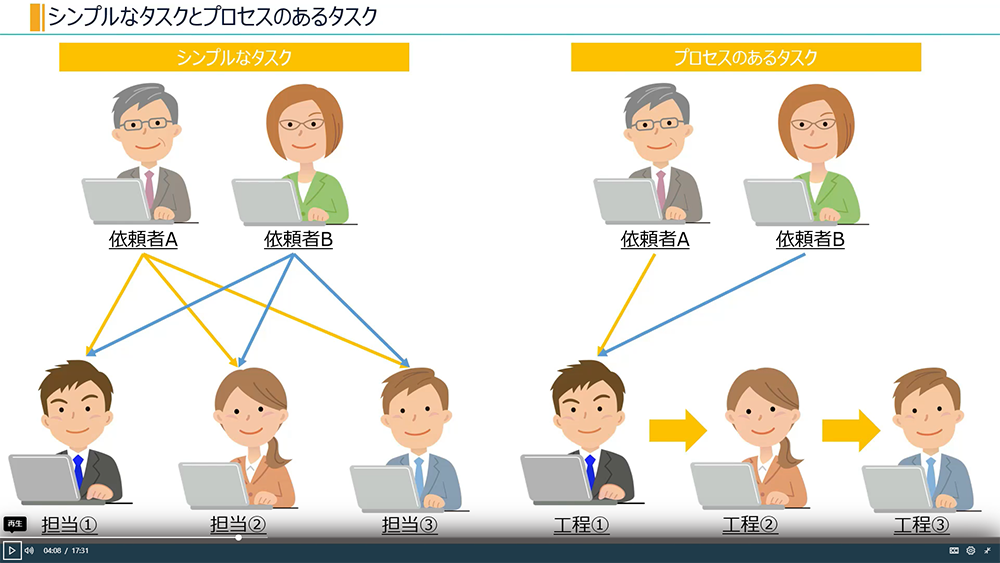
まずシンプルなタスクですが、バケットに依頼者を設定すると便利です。依頼者は、自分のバケットで依頼したいタスクを追加し、担当者をアサインします。進捗状況は、自分のバケットを見れば一目瞭然ですし、依頼内容の確認や追い出し等のコミュニケーションもコメント機能を使えば簡単です。
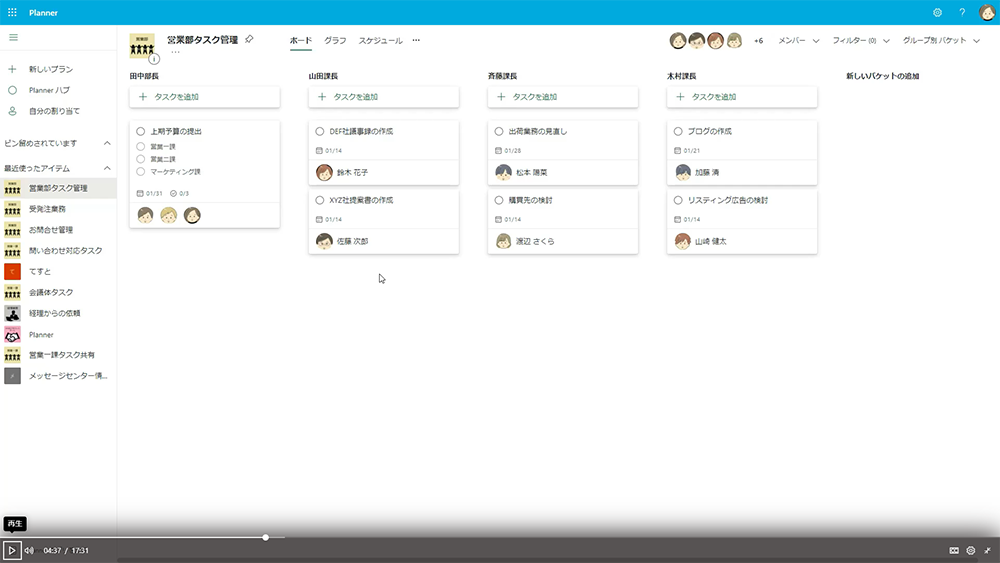
次にプロセスのあるタスクですが、バケットにはプロセスを設定したほうが便利です。そのため依頼者については、ラベルで設定することをお勧めします。 業務を実際に進める担当者は、バケットの中で進捗を管理します。
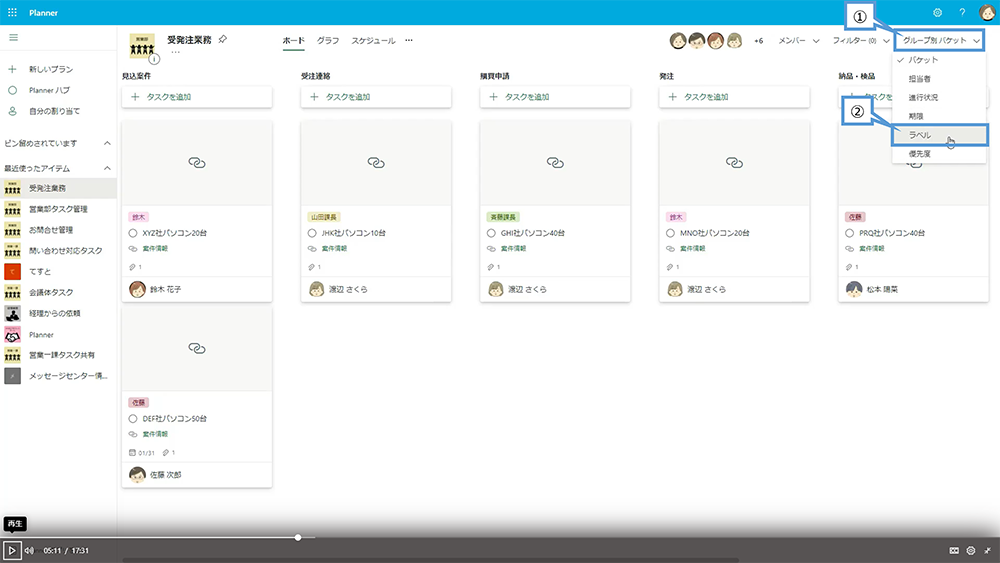
依頼者が自分の依頼したタスクの進捗状況を確認したい時は、「グループ別バケット(図中①)」と書かれた場所をクリックすると表示されるリストから「ラベル(図中②)」をクリックすると、依頼者別にタスクを表示することができます。
③ 社内問合せ業務の効率化
管理部門は、社内から手続き方法等について問合せを受けることが多いです。この問合せ業務を Microsoft 365 のサービスを組み合わせて効率化しましょう。
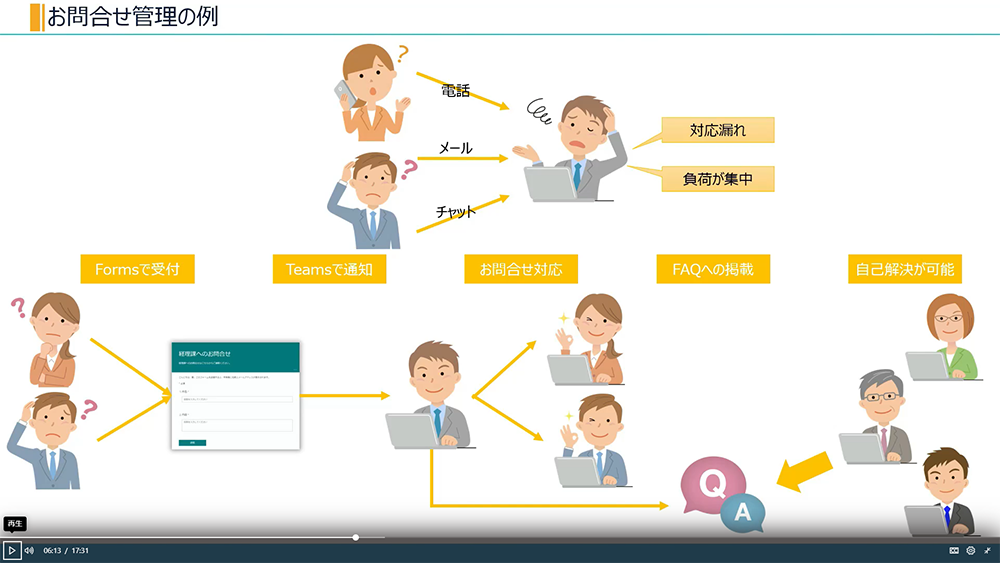
社内の問合せは、電話やメール、チャット等、様々な手段で飛んできます。個々に対応を行っていると漏れが発生したり、特定の人に負荷が集中したりすることがあります。 このような問合せ対応業務は、受付を Forms に一本化します。
受け付けた問合せは、Teams で通知するとともに、Planner に追加します。対応を行った後は、FAQ に登録して SharePoint サイトで公開します。FAQ が蓄積されると、自己解決ができるようになり、問合せが徐々に減り、業務が効率化されます。
Forms から Teams と Planner へ連携する方法
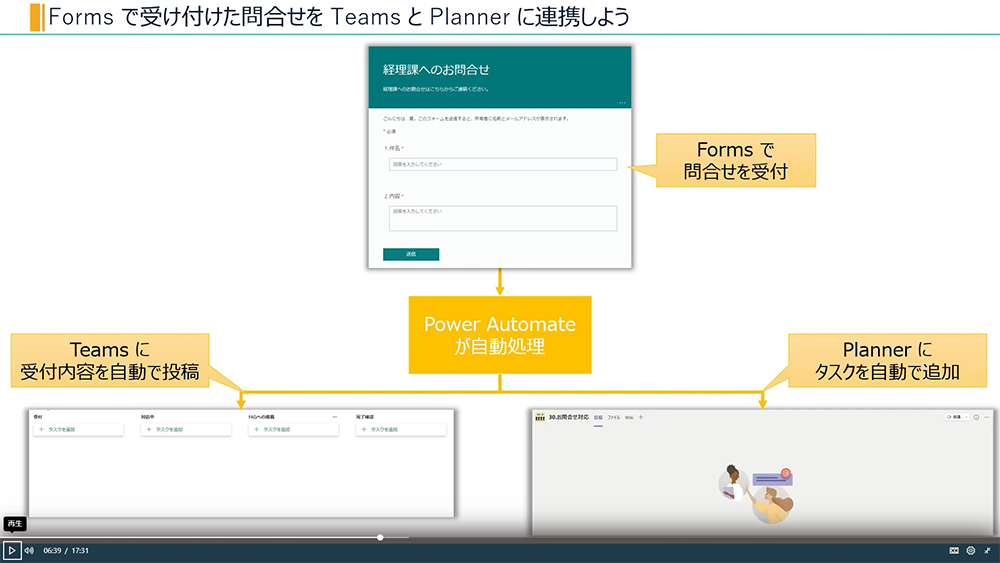
ここでは、Forms で受け付けた問合せを Teams と Planner に連携する方法を説明します。
Forms から問合せが送信されると、Power Automate が自動でキャッチして、Teams に受付内容を自動で投稿して、通知するとともに、Planner にタスクを自動で追加します。
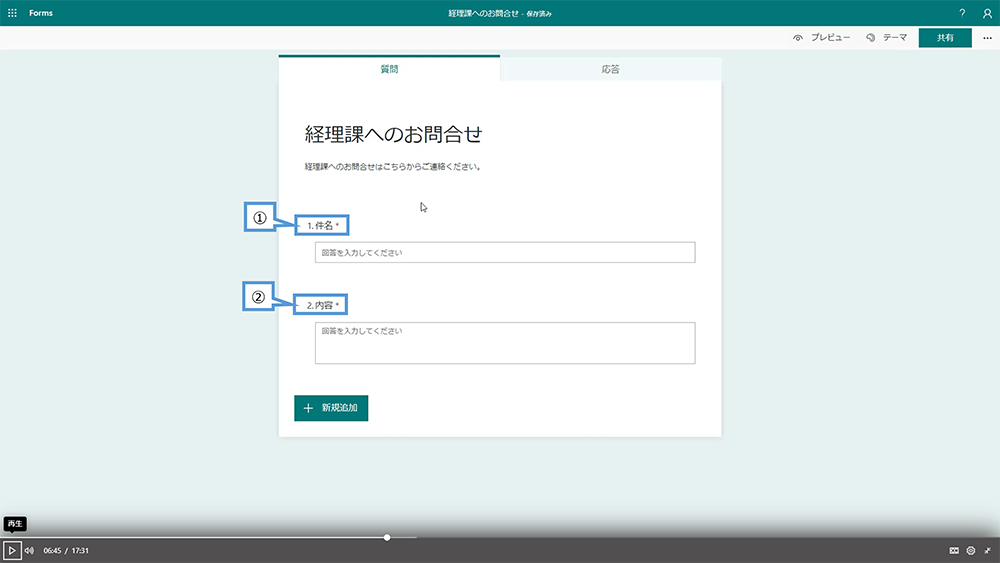
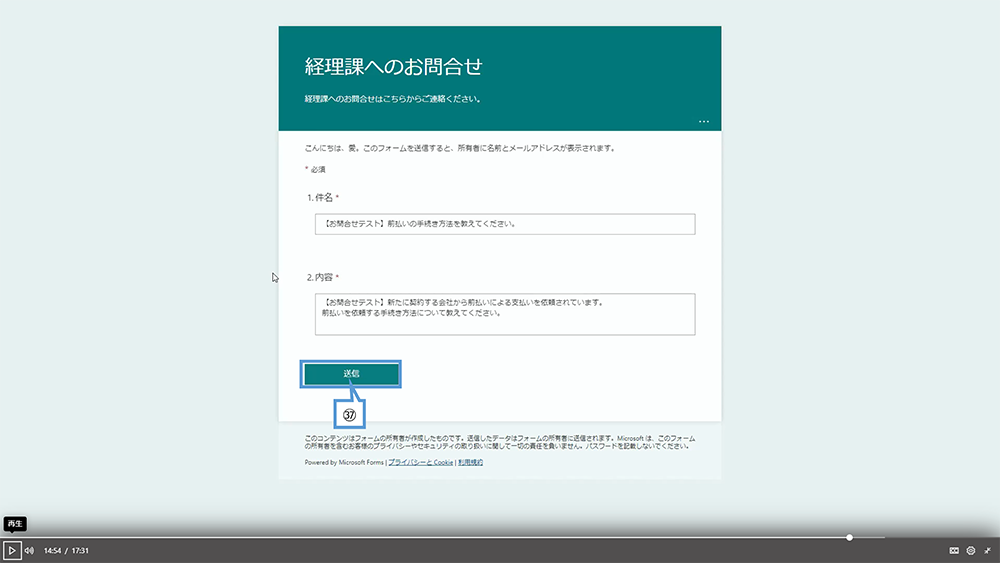
Forms では、「経理課へのお問合せ」というフォームを作成しました。今回はシンプルに「件名(図中①)」と「内容(図中②)」という2項目のみで設定しています。
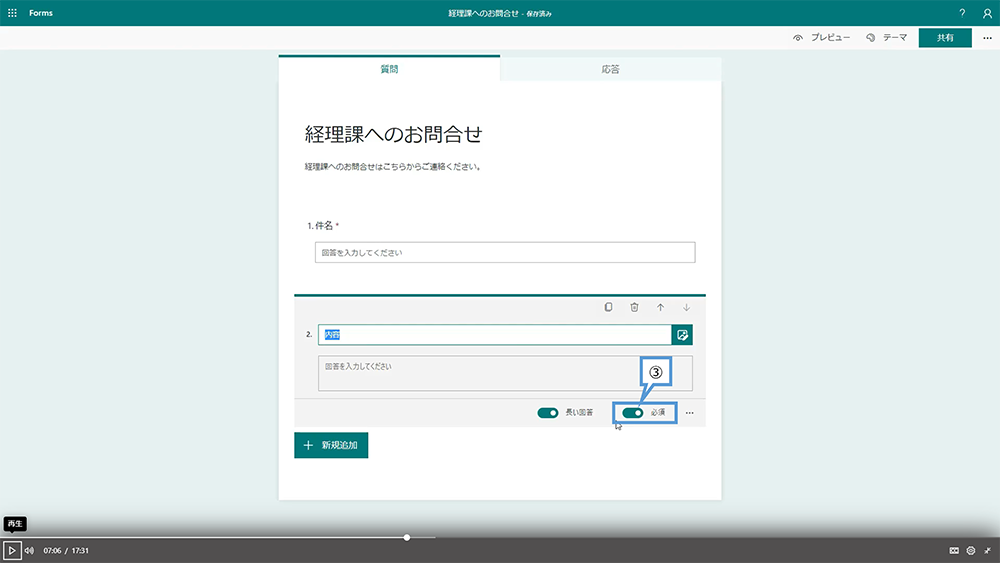
ここで 1 点注意があります。この後、フォームに登録された項目を Teams や Planner に連携するのですが、連携したい項目は必須項目(図中③)に設定してください。
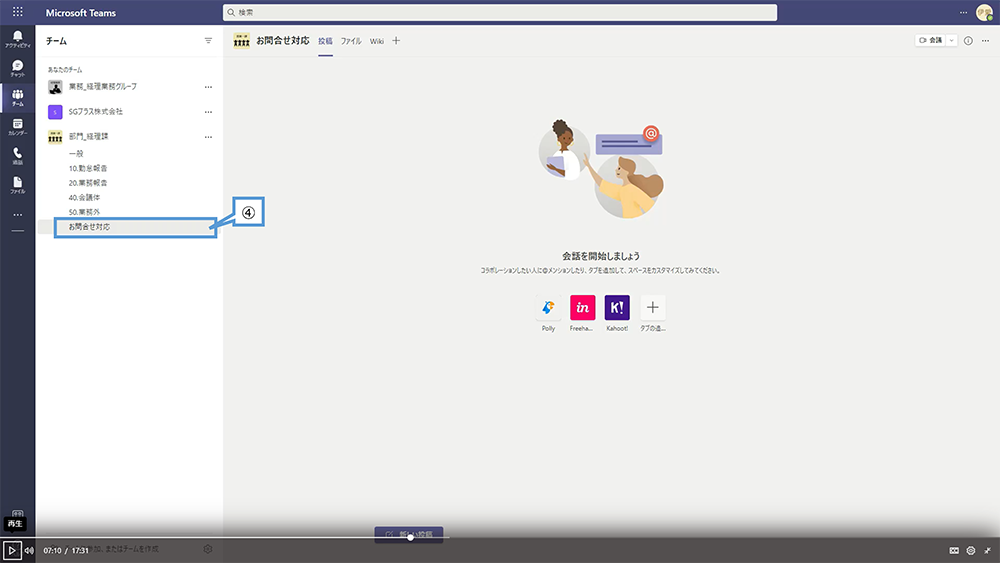
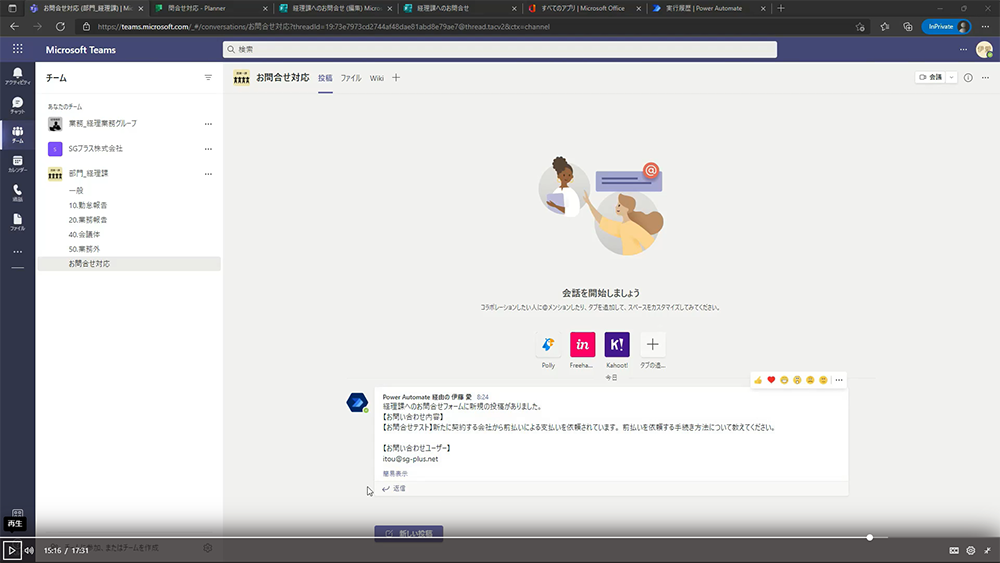
Teams では、経理課のチームの中に「お問合せ対応(図中④)」というチャネルを作成しました。ここに送信された問合せ内容を投稿して通知します。
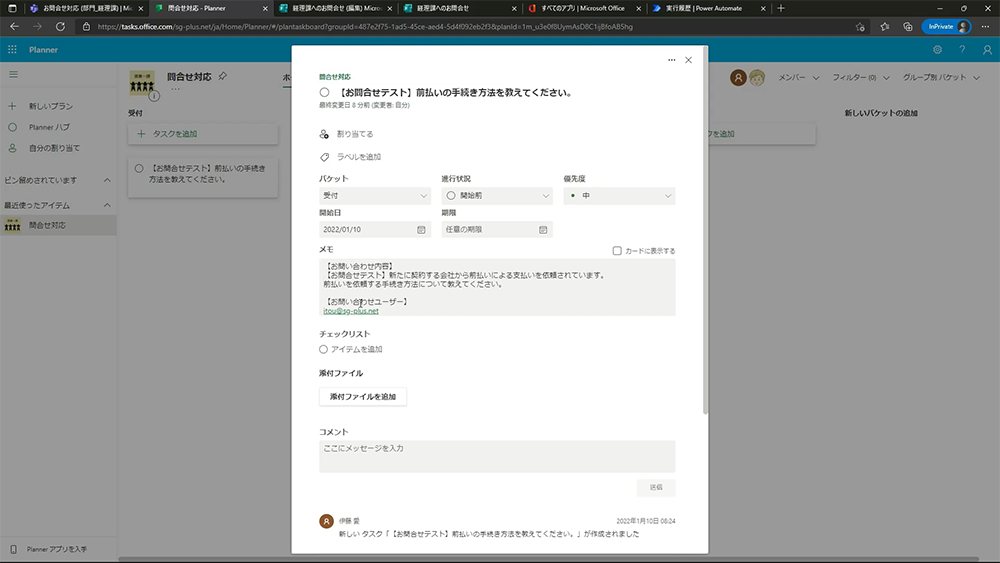
Planner では、「問合せ対応(図中⑤)」というプランを作成し、一番左に「受付(図中⑥)」というバケットを作成しました。
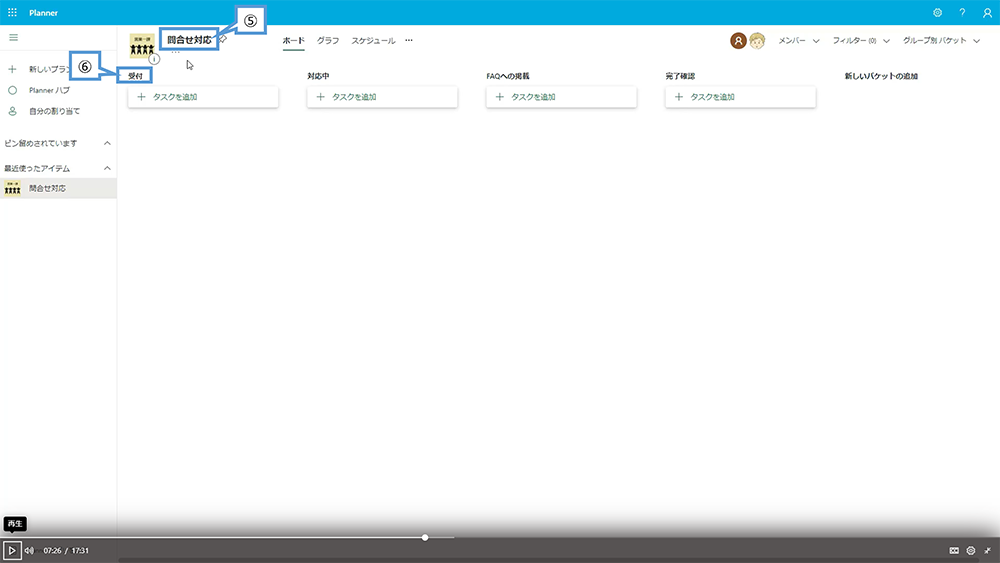
この 3 つを Power Automate で連携します。
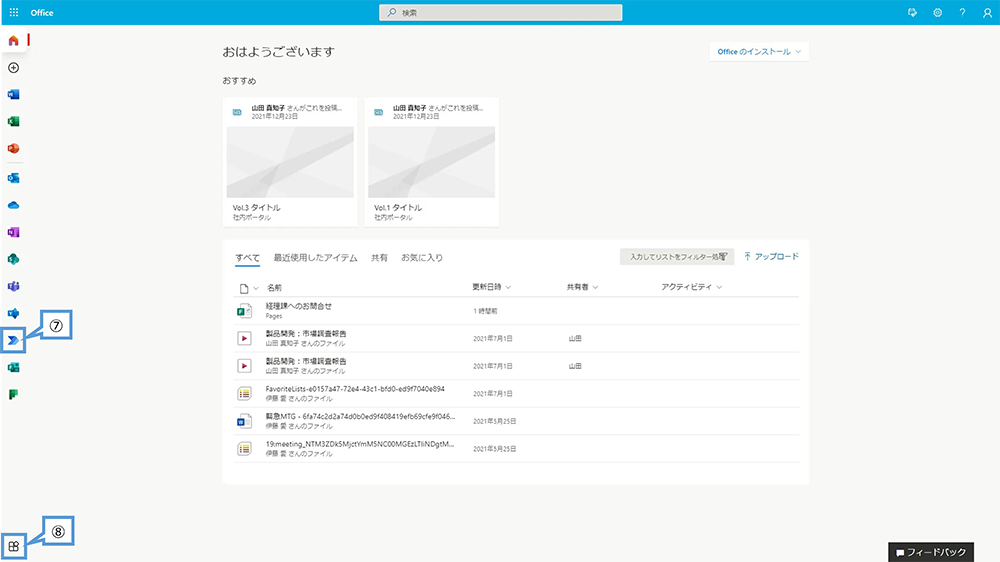
Microsoft Office ホーム画面で「Power Automate(図中⑦)」と吹き出しが出るアイコンをクリックします。見つからない時は「すべてのアプリ(図中⑧)」と吹き出しが出るアイコンをクリックします。
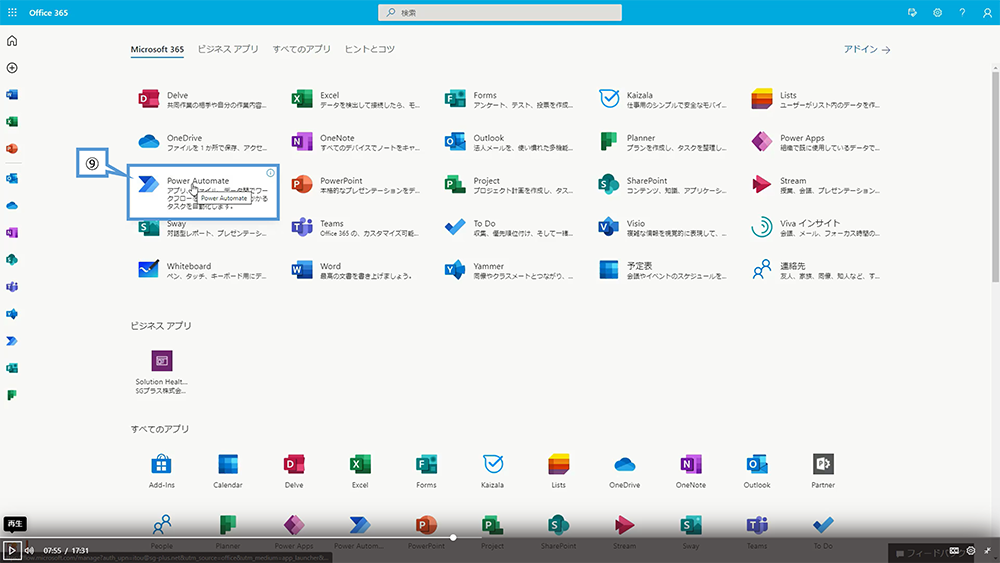
アプリの一覧が表示されるので、「Power Automate(図中⑨」)」をクリックします。
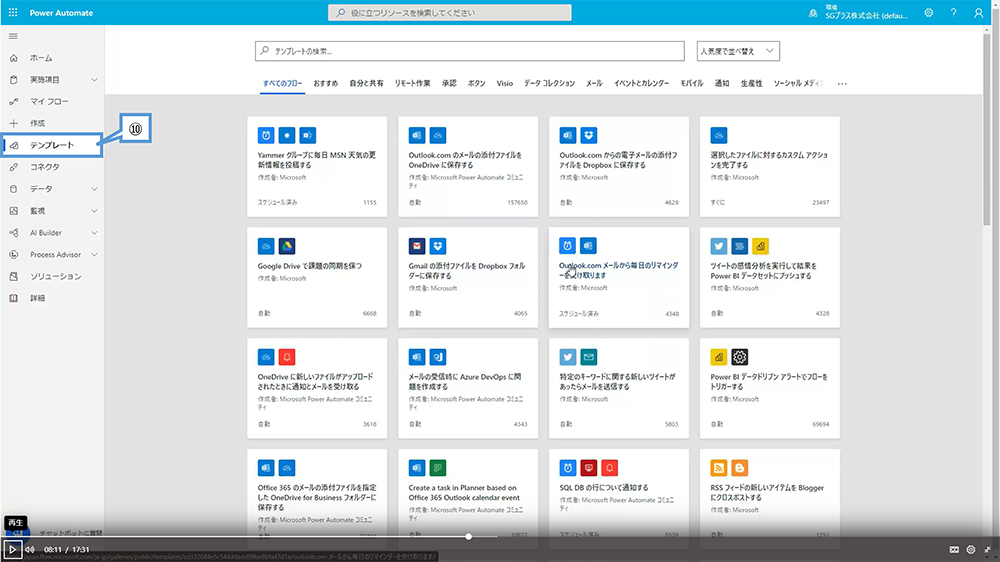
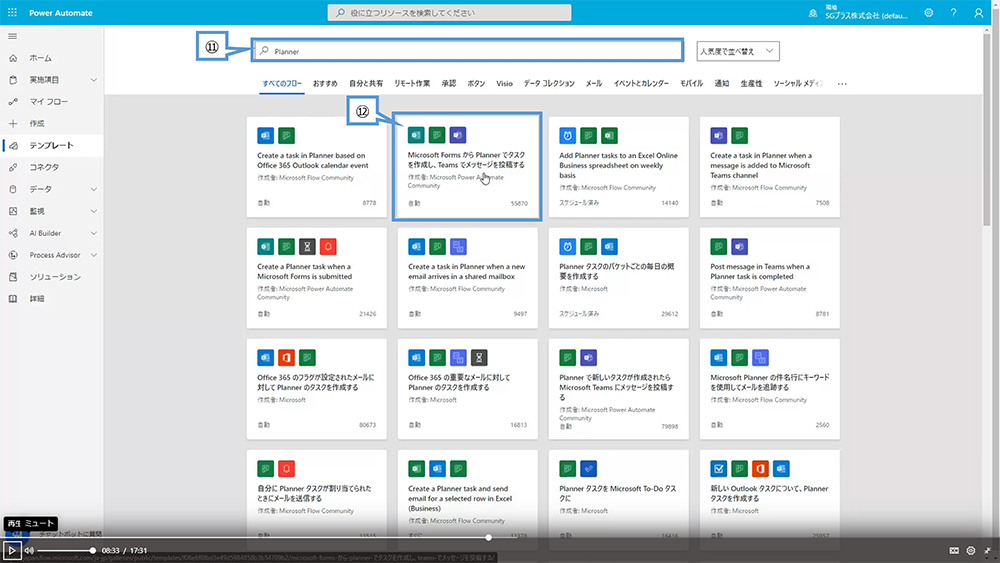
左のメニューからテンプレート(図中⑩)を選択すると、業務プロセスを自動化するテンプレートの一覧が表示されます。この中には皆さんの業務を改善するアイデアが詰まっています。活用してみてください。
テンプレートの検索と書かれた場所に「Planner(図中⑪)」と入力し、Enter キーを押します。 検索結果の中から「Microsoft Forms から Planner でタスクを作成し、Teams でメッセージを投稿する(図中⑫)」というテンプレートを選択します。
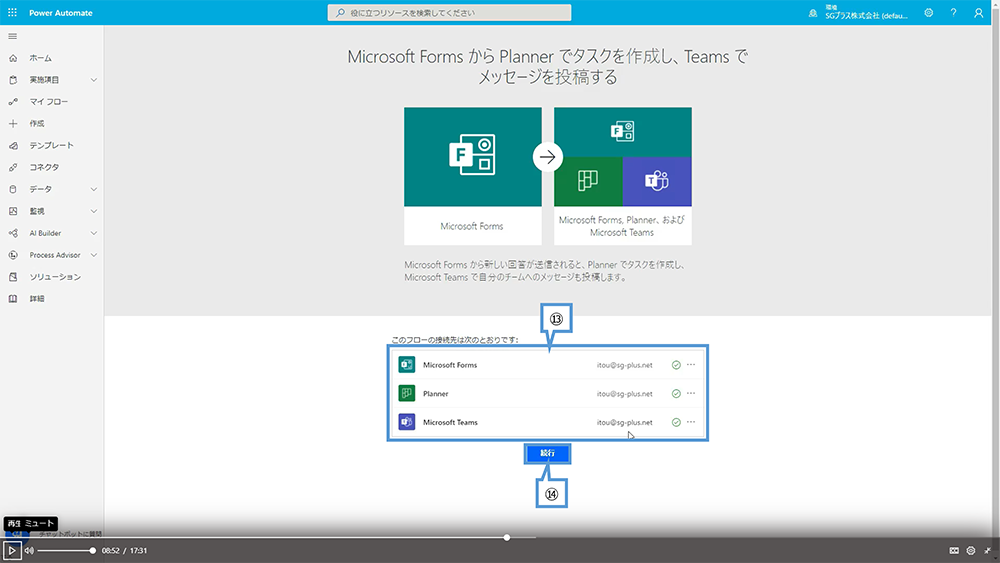
このテンプレートで接続する「Forms」「Planner」「Teams」に、どのユーザーで接続するか、設定を行う画面(図中⑬)が表示されます。デフォルトは、ログインしているユーザーが設定されるので、変更する必要がない場合は、続行ボタン(図中⑭)をクリックします。
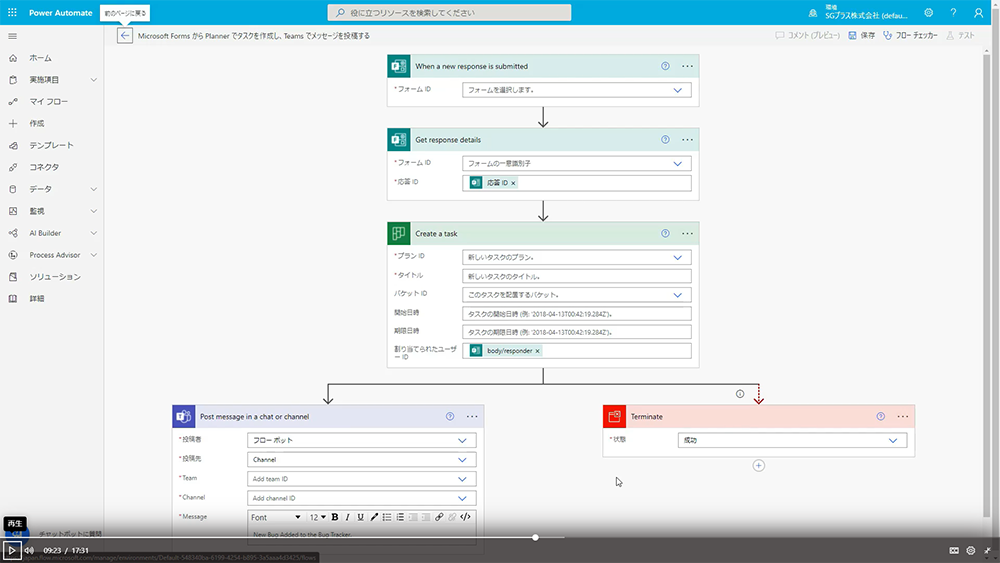
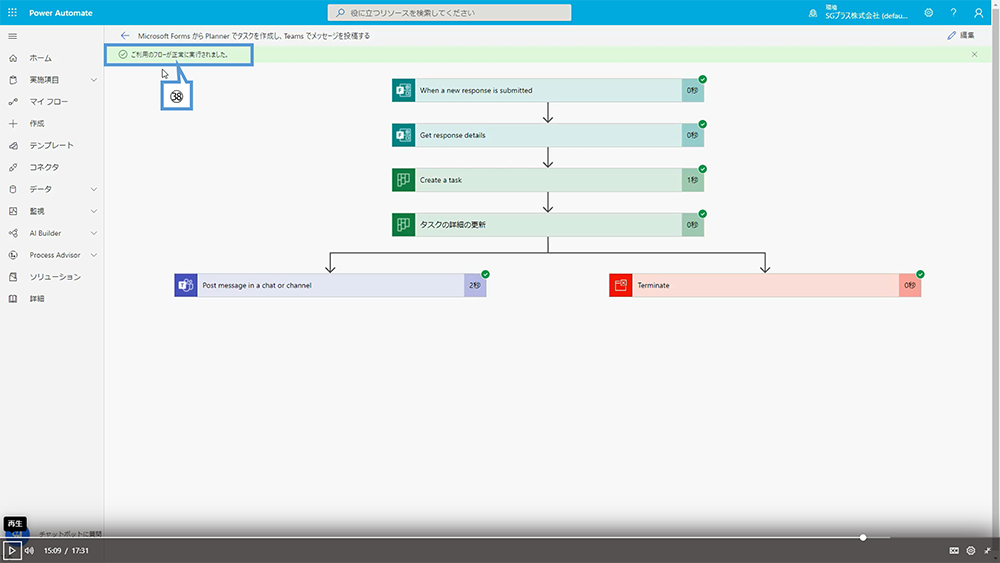
この画面ではテンプレートで定義されているフローが表示されます。 上の 2 つのステップでは、Forms のどのフォームを使うかを指定します。 次のステップでは、Planner のどのプランにタスクを追加するかを指定します。 左下のステップでは、Teams のどのチャネルにメッセージを投稿するかを指定します。 右下のステップは、無視して構いません。
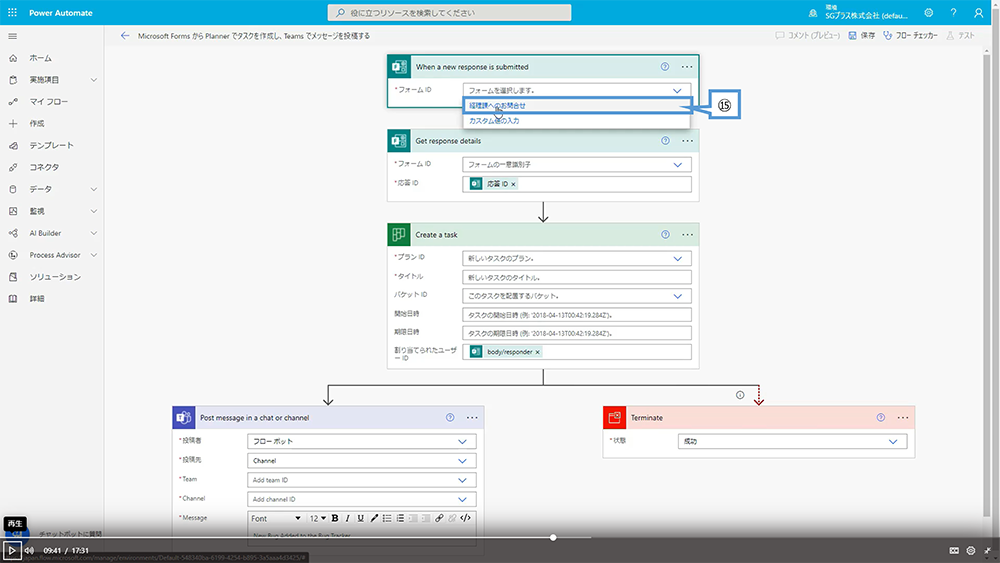
最初に Forms のどのフォームを使うかを指定します。 上のステップの「フォーム ID」と書かれた右の欄をクリックするとフォームの一覧が表示されるので「経理課へのお問合せ(図中⑮)」を選択します。
次のステップの「フォーム ID」と書かれた右の欄をクリックするとフォームの一覧が表示されるので「経理課へのお問合せ(図中⑯)」を選択します。
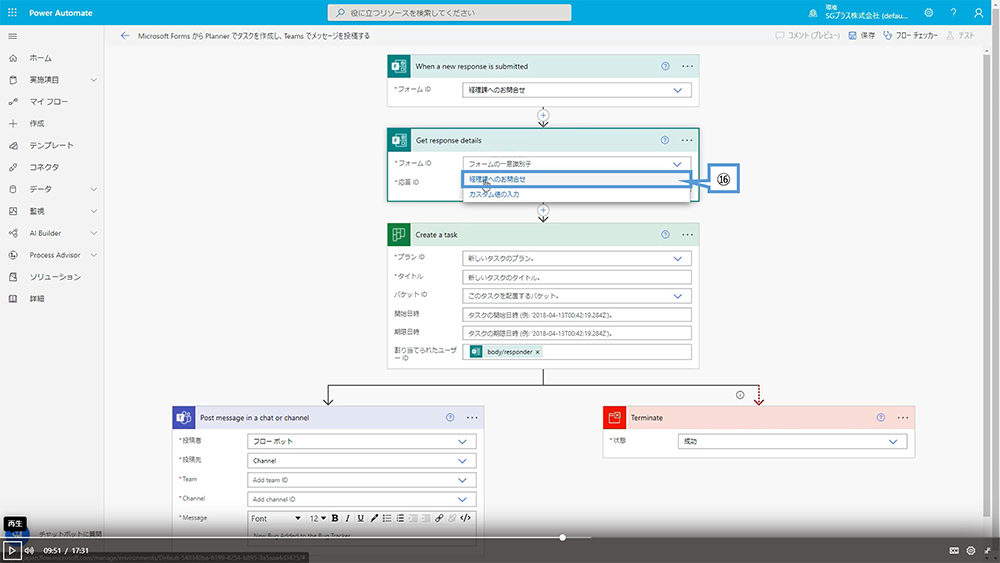
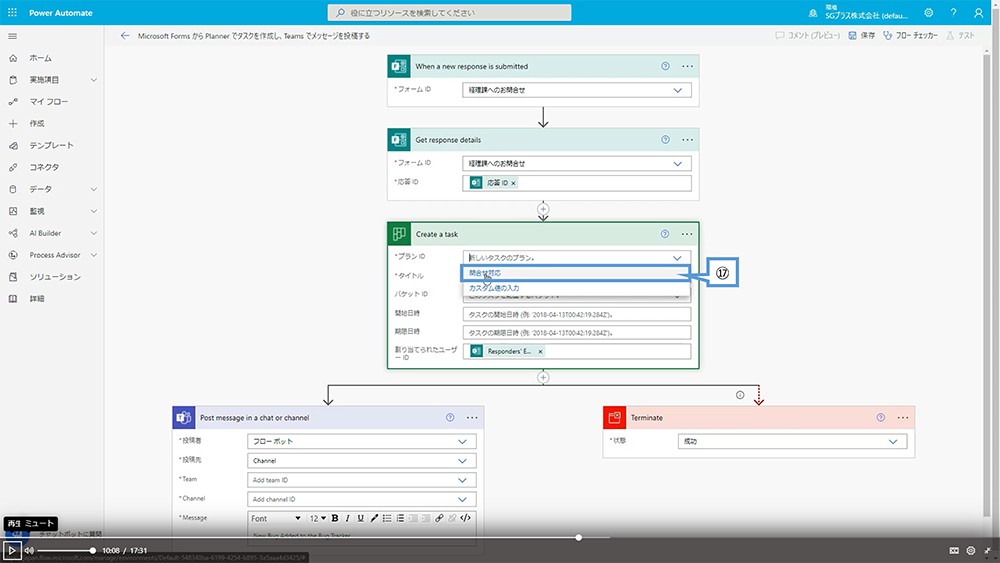
次に Planner のどのプランにタスクを追加するかを指定します。 「プラン ID」と書かれた右の欄をクリックするとプランの一覧が表示されるので「問合せ対応(図中⑰)」を選択します。
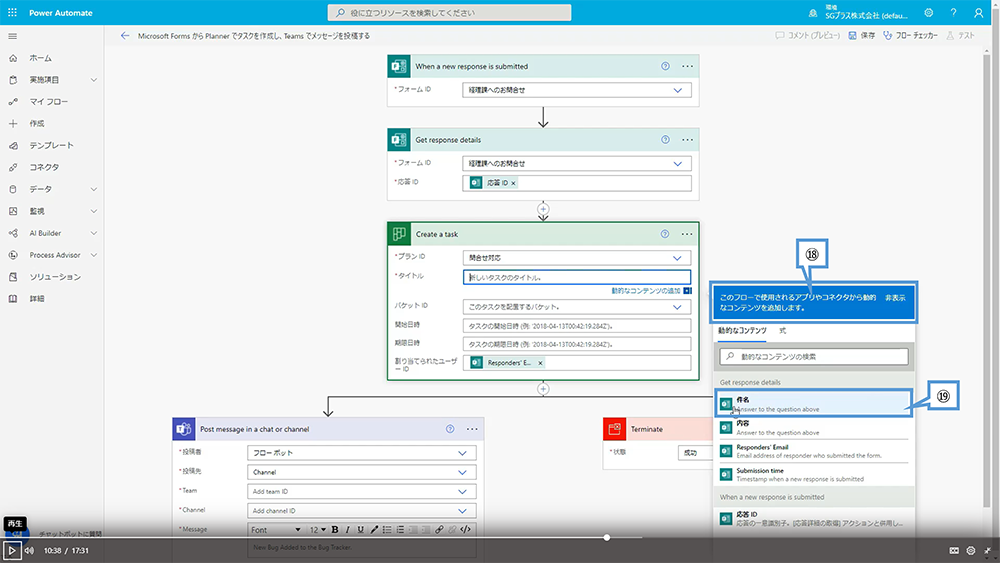
「タイトル」と書かれた右の欄をクリックすると、「このフローで使用されるアプリやコネクタから動的なコンテンツを追加します(図中⑱)」という吹き出しが表示されます。その下にはステップごとの動的なコンテンツが表示され、「経理課へのお問合せフォーム」に設定した項目の一覧が表示されるので「件名(図中⑲)」を選択します。
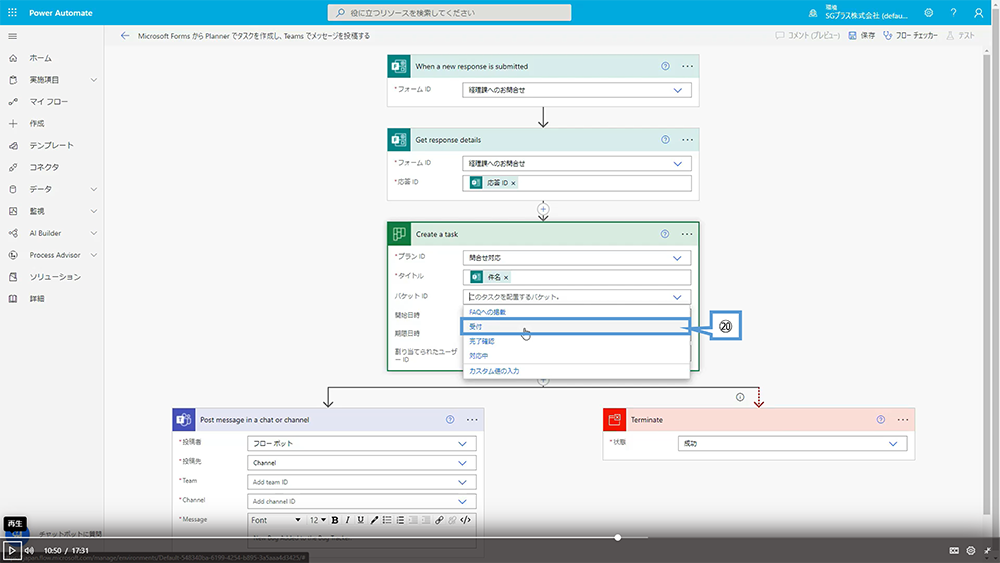
「バケット ID」と書かれた右の欄をクリックすると、「問合せ対応プラン」に設定したバケットの一覧が表示されるので「受付(図中⑳)」を選択します。
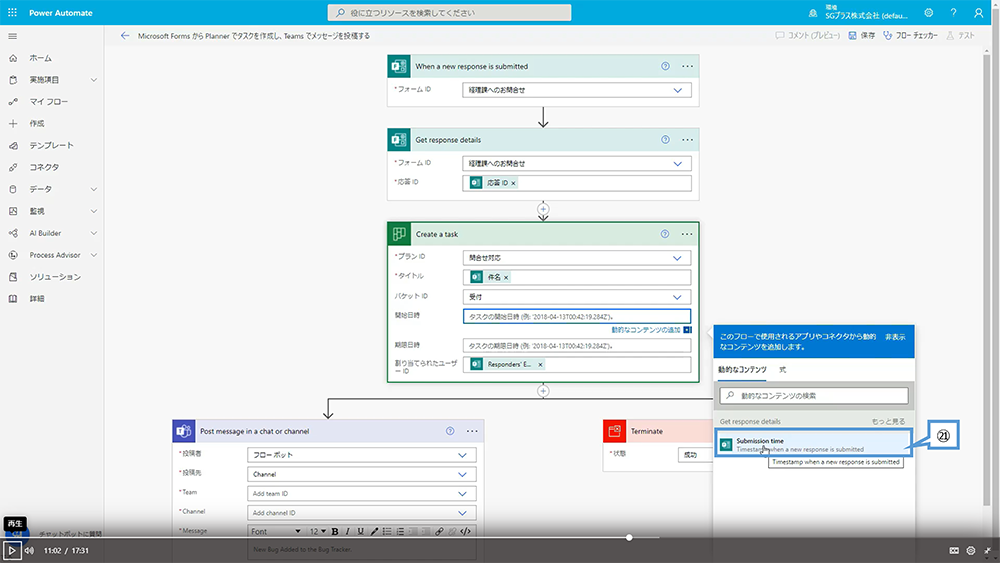
「開始日時」と書かれた右の欄をクリックすると、動的コンテンツの中に「Submission time(図中㉑)」が表示されるので、選択します。これは「経理課へのお問合せフォーム」から送信された日をタスクの開始日に自動登録する設定です。
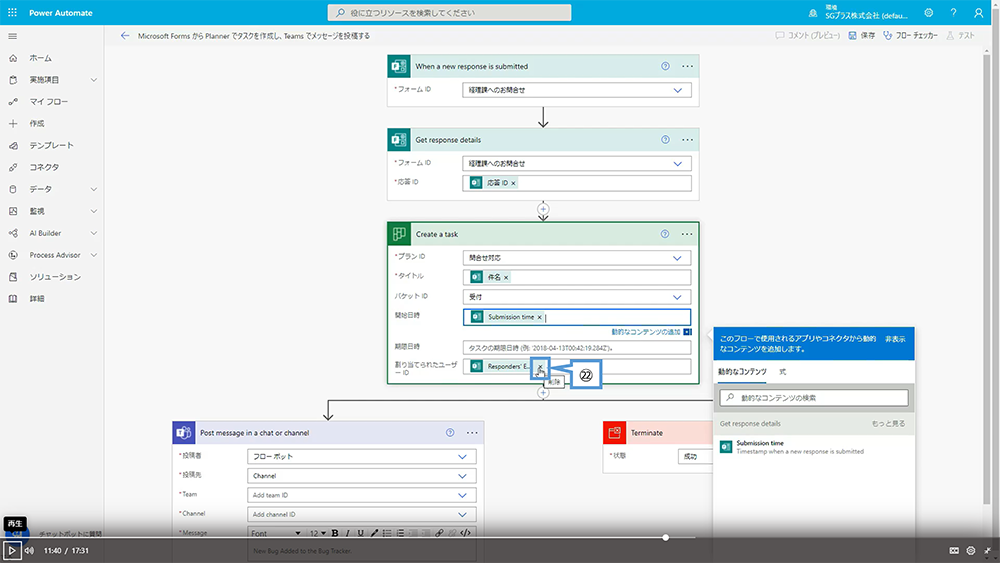
また「割り当てられたユーザー ID」の右の欄に「Responder‘s Email」が入っています。これは、「経理課へのお問合せフォーム」を送信したユーザーにタスクを割り当てる設定なので、「削除(図中㉒)」と吹き出しがでるアイコンをクリックして削除してください。ここでユーザーを指定することもできますが、Teams の通知を見て、誰がタスクを行うか決める想定なので、ブランクのままにします。 この設定により、Forms の送信に合わせてタスクが作成されるのですが、お問い合わせ内容がタスクに連携されていないため、お問い合わせ内容を連携する設定を追加します。
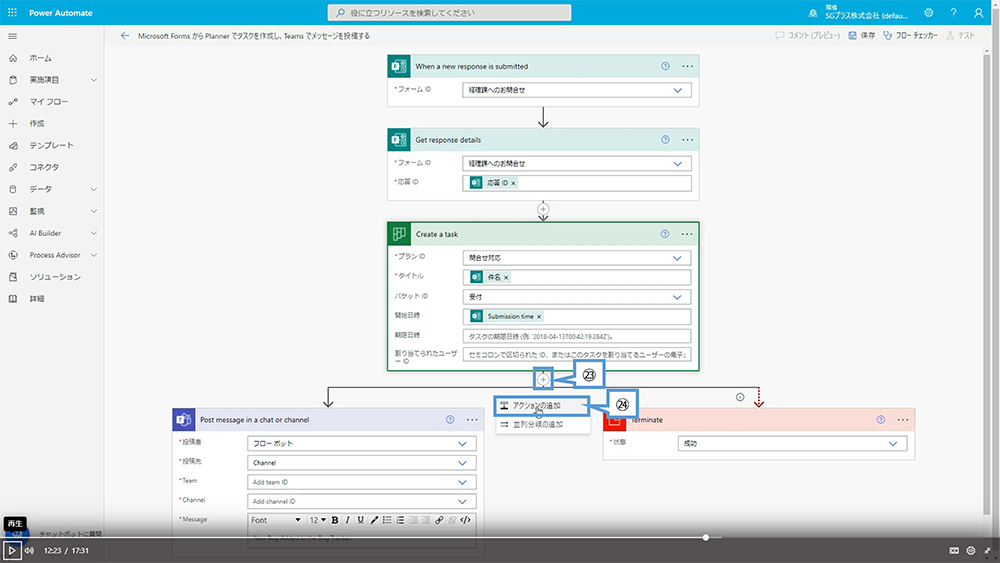
タスクを追加するステップの下にマウスカーソルを合わせると「新しいステップを挿入します(図中㉓)」と吹き出しがでるアイコンをクリックします。表示されるリストの中から「アクションの追加(図中㉔)」を選択します。
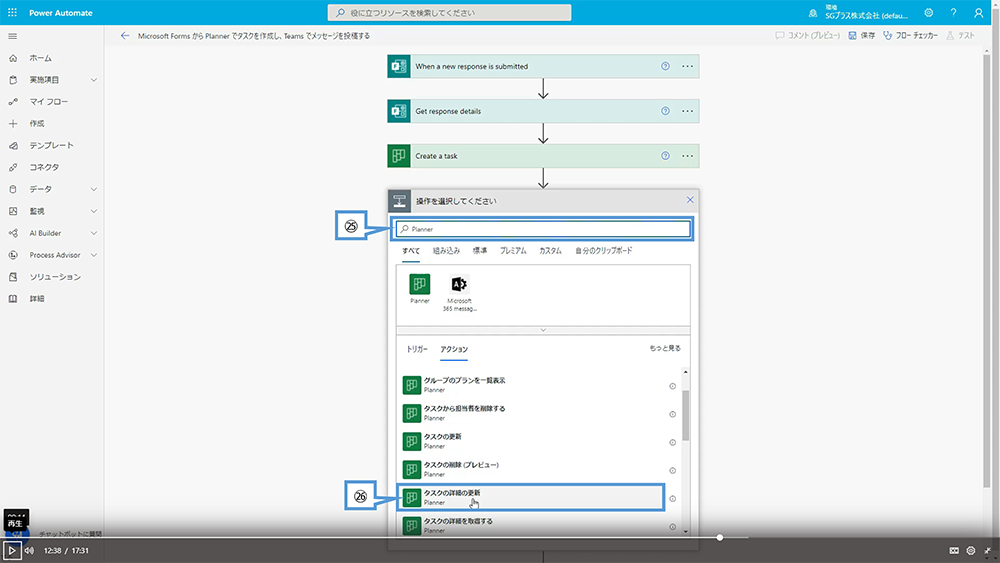
「コネクタとアクションを検索する」と書かれた場所に「Planner(図中㉕)」と入力すると Planner に関連するアクションが表示されます。この中から「タスクの詳細の更新(図中㉖)」を選択します。
「タスク ID」と書かれた右の欄をクリックすると表示される「カスタム値の入力(図中㉗)」を選択します。
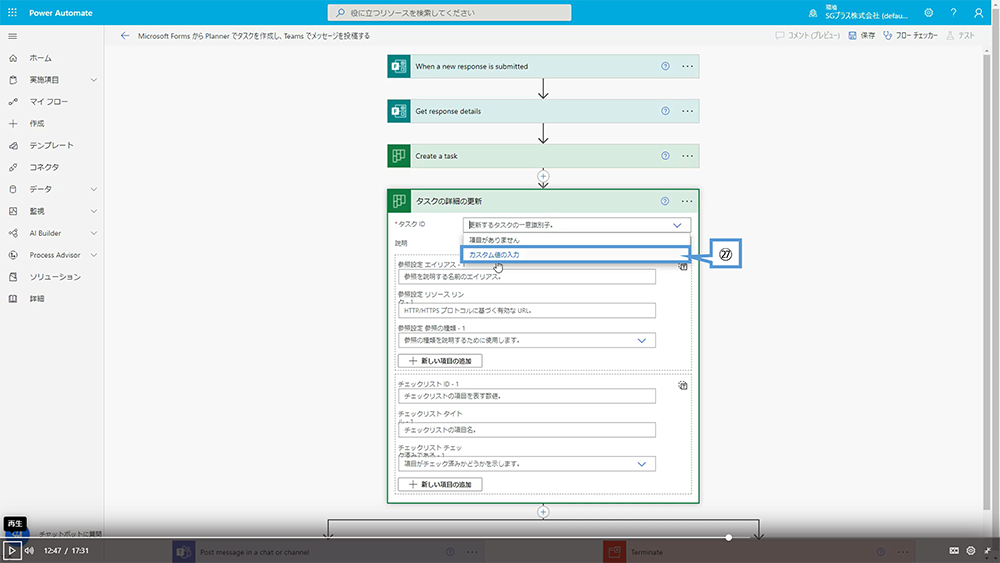
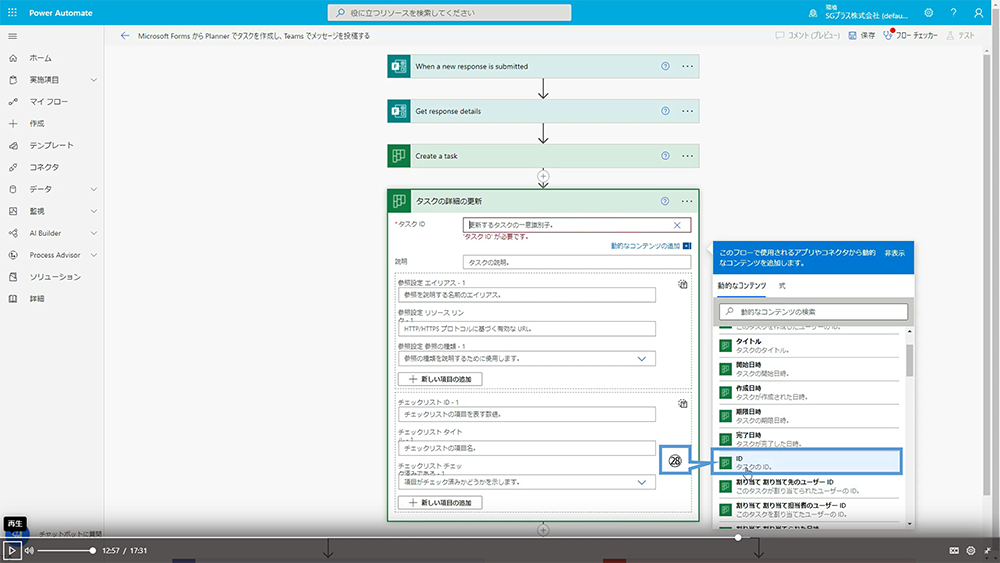
動的コンテンツの中にある「Create a task」の下に表示される一覧から「ID(図中㉘)」を選択します。これは「Create a task」というステップで作成したタスクの詳細を更新するという設定です。
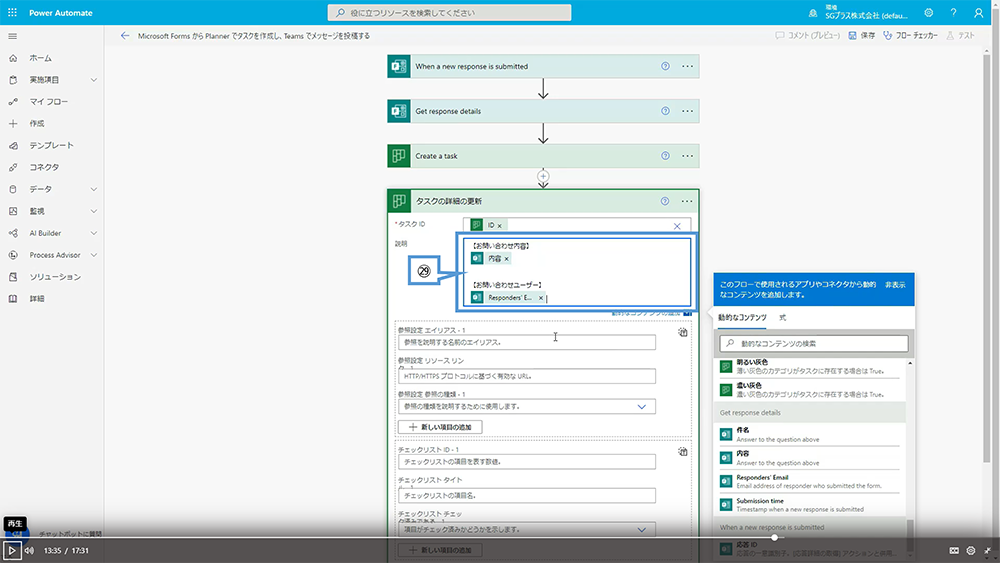
「説明(図中㉙)」と書かれた右の欄に登録した内容は、タスクのメモ欄に登録されます。 メモ欄に登録したい内容をテキストや動的なコンテンツを組み合わせて登録します。 ここでは「経理課へのお問合せフォーム」に設定した「内容」と「経理課へのお問合せフォーム」を送信したユーザーのメールアドレスを見やすいようにテキストと組み合わせて登録します。
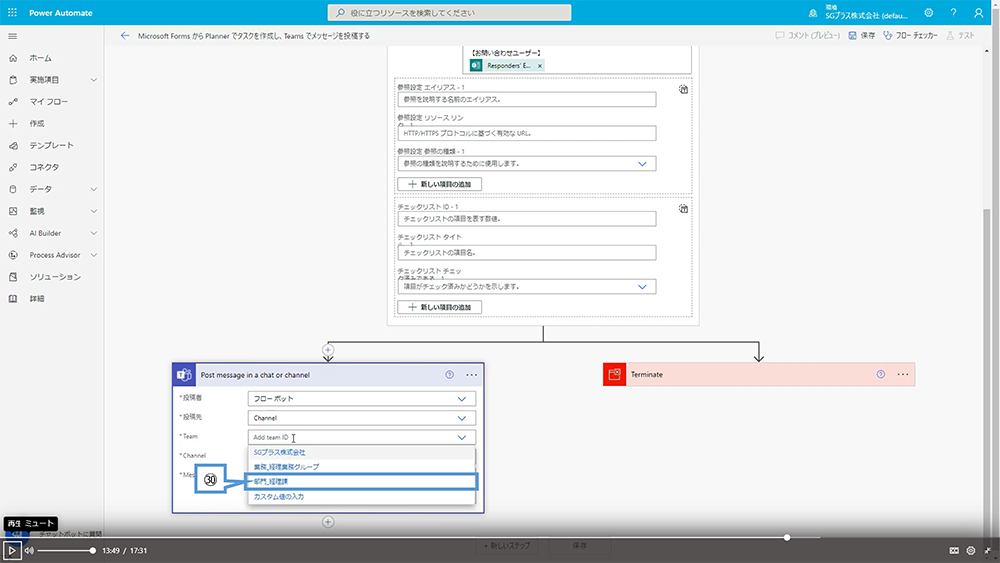
最後に Teams のどのチャネルにメッセージを投稿するかを指定します。 「Team」と書かれた右の欄をクリックするとチームの一覧が表示されるので「部門_経理課(図中㉚)」を選択します。
「Channel」と書かれた右の欄をクリックするとチャネルの一覧が表示されるので「お問合せ対応(図中㉛)」を選択します。
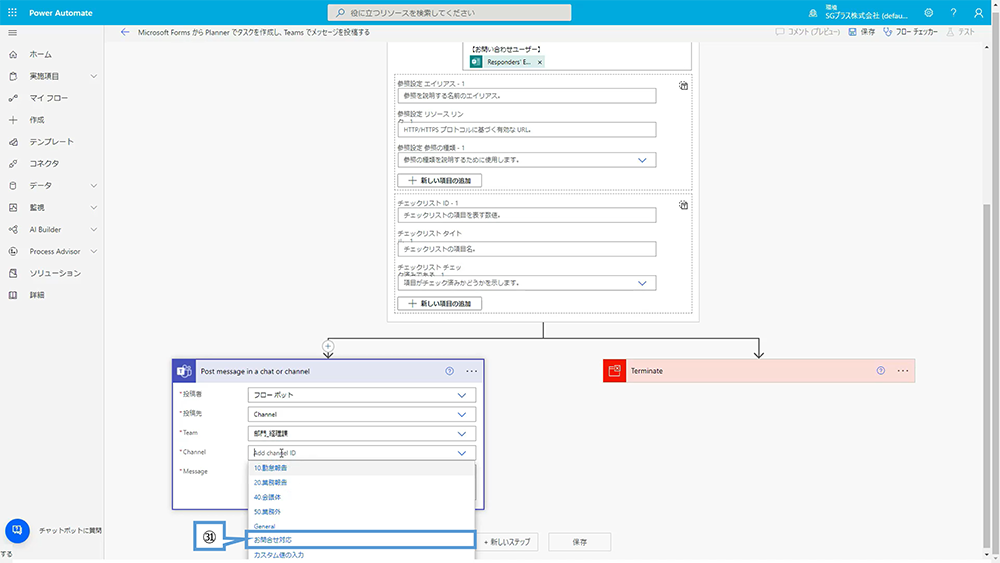
「Message(図中㉜)」と書かれた右の欄には、投稿したいメッセージをテキストや動的なコンテンツを組み合わせて登録します。ここではお問い合わせがあったことを伝えるメッセージの後ろに、タスクのメモ欄に登録する内容をコピーして貼り付けます。 設定が完了したら、一番上のメニューにある「保存(図中㉝)」と書かれた場所をクリックします。
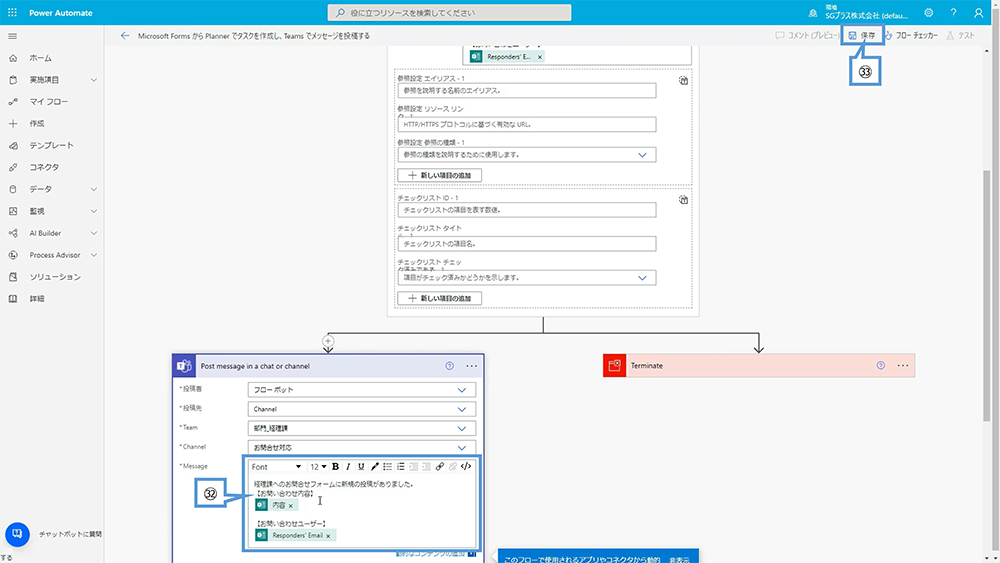
では、正しく設定ができたか、テストを行いましょう。
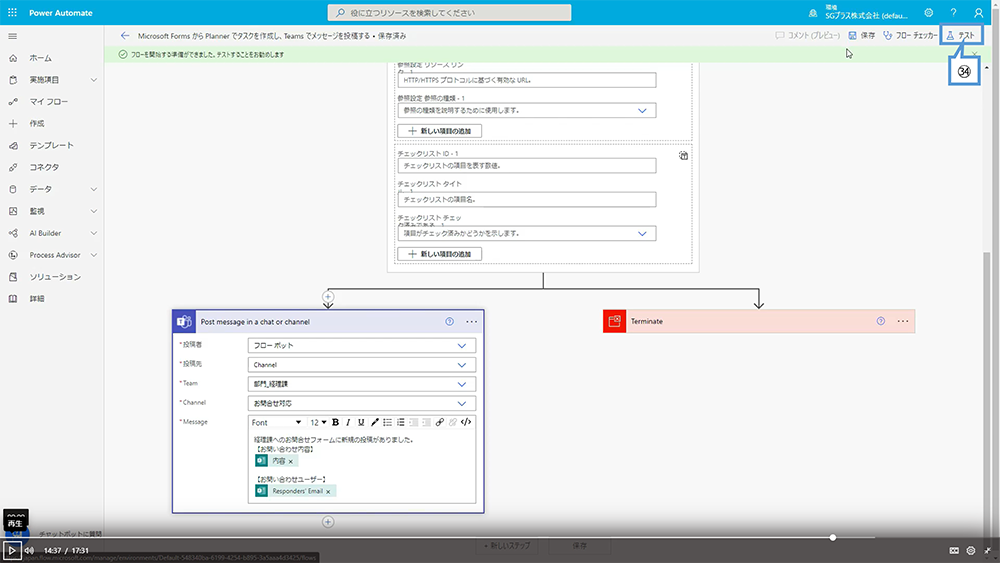
一番上のメニューにある「テスト(図中㉞)」と書かれた場所をクリックします。
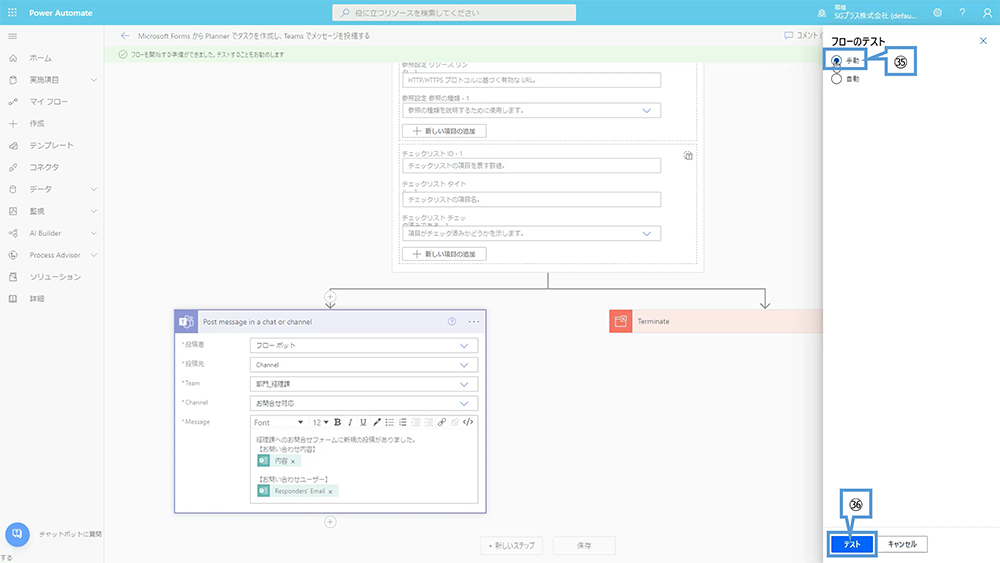
フローのテスト画面で手動(図中㉟)を選択して、テストボタン(図中㊱)をクリックします。
「経理課へのお問合せ」フォームを開き、件名と内容を入力後に、送信ボタン(図中㊲)をクリックします。
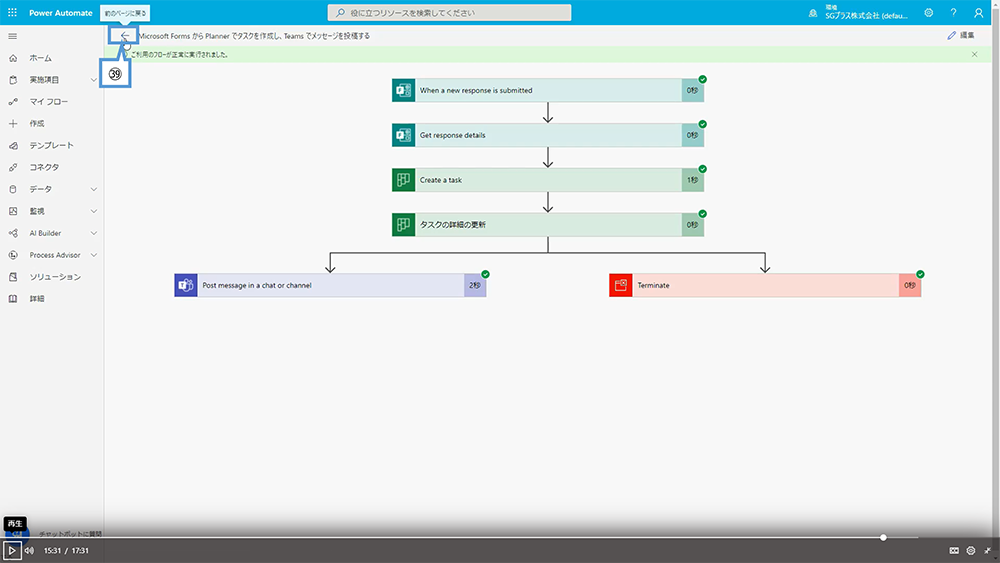
フローが正常に動いたか確認するために、フローの設定画面を開きます。 「ご利用のフローが正常に実行されました。(図中㊳)」というメッセージが表示されていたら問題ありません。
最後に、Teams に想定している通りに投稿されていることと、Planner に想定している通りにタスクが追加されていることを確認してください。
すべての確認が完了したら、フローの設定画面の左上にある「前のページに戻る(図中㊴)」と吹き出しがでるアイコンをクリックします。
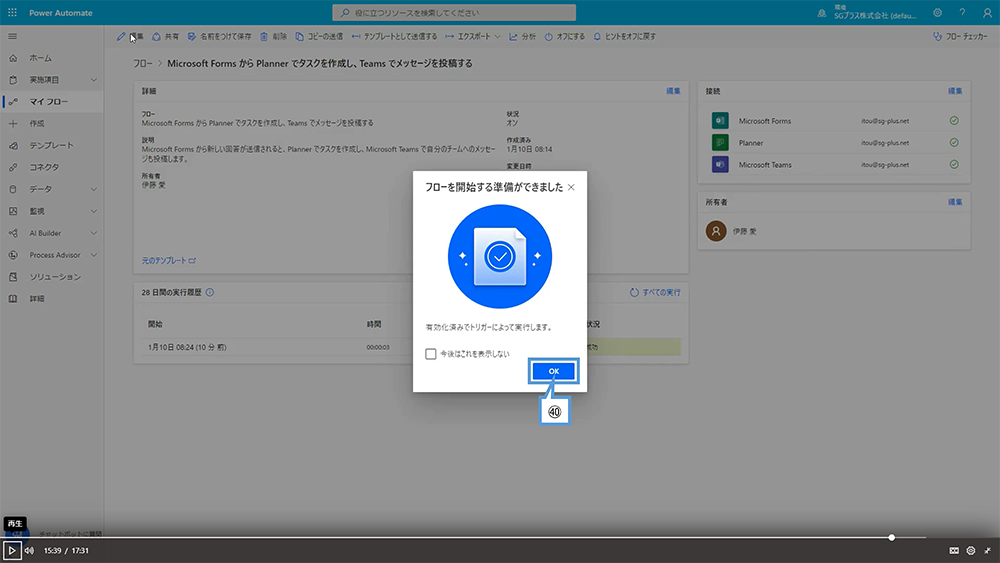
「フローを開始する準備ができました」と書かれたポップアップが表示されるので OK ボタン(図中㊵)をクリックします。
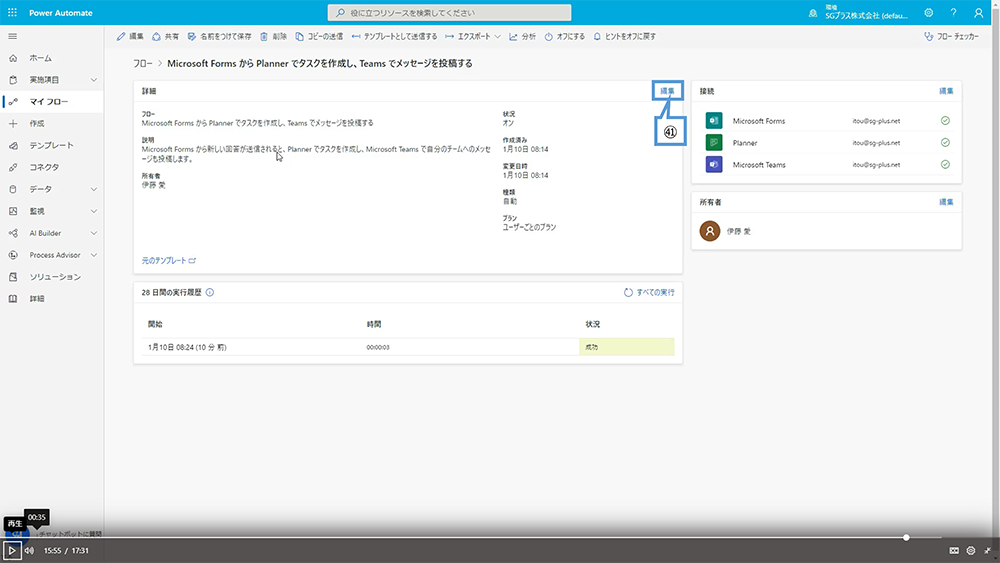
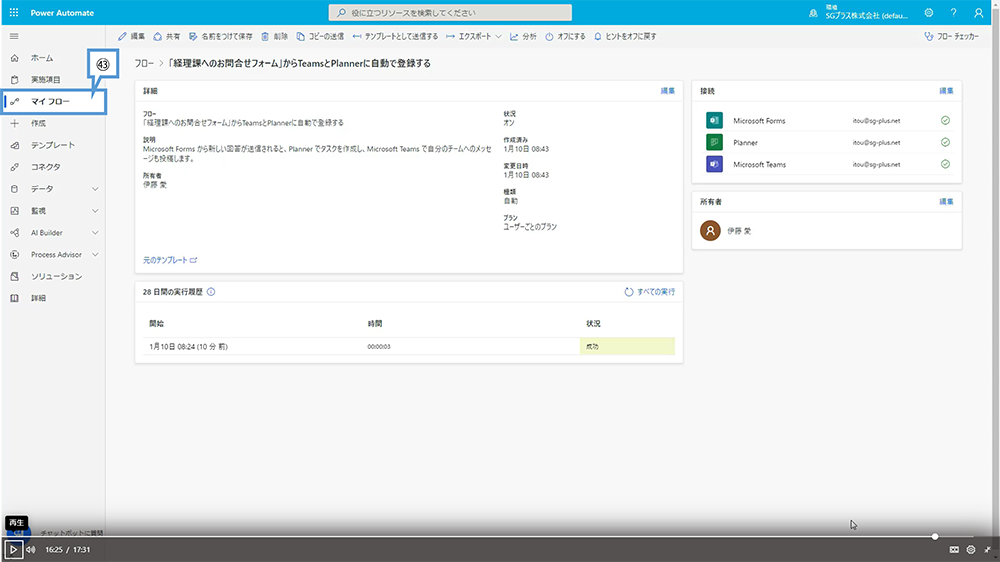
この画面では、フローの詳細情報や実行履歴等を確認することができます。 フロー名やフローの説明をわかりやすく変更するためには、詳細の右にある「編集(図中㊶)」と書かれたリンクをクリックすると変更することができます。
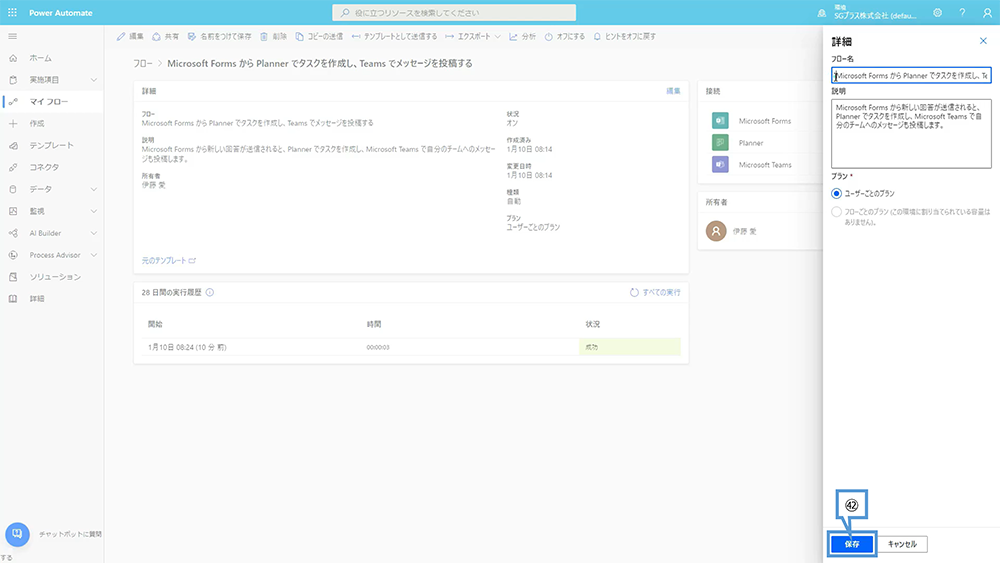
修正後に保存ボタン(図中㊷)をクリックすると変更した内容が反映されます。
この画面の上部にあるメニューからフローを編集したり、作成したフローを再利用するために名前を付けて保存したりできます。 また、この画面は、左メニューのマイフロー(図中㊸)を選択し、フロー名のリンクをクリックすると開くことができます。
Microsof Plannerの自動化活用事例は?
基本機能だけでなく、他のツールとの連携により、Microsof Plannerはさらに強力になります。ここでは、Copilot AI や Power Automate を活用した高度な活用方法を紹介していきましょう。実務での応用例を知ることで、業務改善のヒントが見つかるはずです。
Copilot AI 連携によるタスク自動提案
Copilot AI(※ Copilot for Microsoft 365 ライセンスが必要)と Microsof Planner を連携させることで、タスクの提案や整理を自動化できます。会議の議事録やチャットの内容から、必要なタスクを自動的に抽出し、Planner に登録する機能が利用可能です。
AI が会議中の発言を分析し、アクションアイテムを提案してくれるため、タスクの記録漏れを防げるでしょう。既存のタスクを AI が分析し、優先順位の提案やタスクの統合案を提示してくれる機能もあります。
プロジェクトの全体像を把握しながら、最適なタスク配分を検討できる環境が整います。AIとの協働により、管理者の負担を大幅に軽減できる点が魅力です。
定期レポート自動生成と全社共有
Power Automate を活用すると、自動的に Microsof Planner の完了タスク情報を Excel に出力し、月次レポートを作成可能です。
まず月次レポート用の Planner プランを作成し、Power Automate で「完了タスクを Excel に自動出力」するフローを構築します。出力された Excel ファイルは、SharePoint ポータルに自動投稿される仕組みを作れるでしょう。
この自動化により、手作業でのレポート作成時間を大幅に削減できます。全社ポータルで進捗状況を共有することで、部門間の連携も強化されます。
定型業務を自動化することで、より戦略的な業務に時間を使えるようになる点が大きなメリットです。Power Automate の便利な活用方法については、下記の関連記事も併せてご覧ください。
【関連ブログ】
【Power Automate】SharePoint と連携したワークフロー自動化の始め方
Power Automate による業務タスク自動化
SharePoint ポータルに投稿された情報を、自動的に Microsof Planner のタスクに変換する仕組みを構築できます。
例えば、社内の問い合わせフォームに新しい問い合わせが入力されると、Power Automate がトリガーとなり、Microsof Planner に対応タスクを自動生成します。
担当者への通知も同時に行えるため、対応の遅れを防げるでしょう。申請承認のワークフローとも連携可能で、承認が必要な案件を自動的にタスク化できます。
Microsof Planner、Forms、SharePoint を組み合わせることで、受付から完了までの業務フローを完全に自動化できる環境が整います。手作業による入力ミスや対応漏れを排除し、業務の質を向上させられます。
Microsof Plannerでよくある課題と解決策!
Microsof Plannerを使い始めると、いくつかの制約に直面することがあります。ここでは、実務でよく聞かれる悩みと、その具体的な解決策を紹介していきましょう。適切な対策を知ることで、より快適にツールを活用できるようになります。
複雑なワークフロー制約
受発注業務や開発プロジェクトにおける「受付→進行→確認→完了」といった多段階プロセスに、標準機能だけでは対応しきれない場合があります。
Microsof Plannerの基本ステータスは限られているため、細かなワークフロー管理が難しいと感じる方も多いでしょう。
この悩みは、Power Automate を活用してカスタムステータスフローを作成することで解決できます。フォームからの入力をトリガーに、各段階でステータスを自動更新し、次の担当者へ通知を送る仕組みを構築できるでしょう。
条件分岐を設定することで、承認ルートを自動判定することも可能です。複雑な業務プロセスでも、自動化により効率的な管理が実現します。
検索・フィルタ保存制限
「私の緊急タスク」「今週の期限」など、頻繁に使う検索条件を毎回手動で設定するのは手間がかかります。Microsof Plannerの基本プランではフィルター条件の保存機能が限定的で、同じ条件を繰り返し使う場合に不便を感じる場面があります。
解決策の一つとして、Premium Planner でビュー保存することが挙げられます。Premium ライセンス(Plan 1)を利用すると、よく使うフィルター条件を「ビュー」として保存可能で、ワンクリックで切り替えられます。
また、フィルター適用後の URL をブラウザのお気に入りに登録する方法でも、ライセンス不要で即座に同じ条件を表示できます。
どちらの方法でも、作業効率が向上し、タスク管理がより快適になります。
モバイル操作性の課題
小さい画面でタスクの詳細を入力する際に操作しづらく、誤操作が多発してしまう悩みを抱えている方がいます。スマートフォンやタブレットでの編集作業は、PCと比べて入力効率が落ちる傾向にあるでしょう。
この問題には、PC 版 Teams で編集作業を行い、モバイルは閲覧専用として運用する方法が効果的です。
外出先ではタスクの確認やコメントの閲覧に留め、本格的な編集作業はオフィスに戻ってから行うルールを設定することで、誤操作を防げます。緊急の更新が必要な場合のみモバイルで編集し、通常はPC環境で作業する運用がおすすめです。
通知過多による見落とし
リマインド通知が過多になると、重要な通知が埋もれてしまう問題が発生します。チーム全体のタスク変更がすべて通知されると、本当に自分が対応すべきタスクを見逃してしまうリスクがあるでしょう。
通知設定を見直し、「自分のタスクのみ」「@メンションのみ」に限定することで、この問題を解決できます。設定画面から通知の種類を細かく調整し、必要な情報だけを受け取るようにカスタマイズしましょう。
重要度が高いタスクにのみラベルを付け、そのラベルがついたタスクの通知のみ受け取る設定も有効です。通知の最適化により、本当に必要な情報に集中できる環境が整います。
Microsof Planner に関する FAQ
Microsof Planner の導入や活用にあたって、よく寄せられる疑問をまとめました。機能の違いや料金、対応業務など、実務でよく聞かれる質問に対してわかりやすく回答します。導入前の確認や運用改善のヒントとしてご活用ください。
Microsoft Planner と Microsoft To Do の違いは何ですか?
Microsoft Planner はチームでのタスク管理に特化したツールで、プロジェクト単位での進捗共有や担当者管理に向いています。
一方、Microsoft To Do は個人のタスク管理を目的としたツールで、日々の To Do 整理やリマインド用途に適しています。チーム運用なら Planner、個人管理なら To Do が基本的な使い分けです。
Microsof Planner は無料で使えますか?
Microsof Planner は Microsoft 365 の法人向けプラン(Business Basic、Business Standard、E1 / E3 / E5 など)に含まれており、該当プランを契約していれば追加費用なしで基本機能を利用できます。
ただし、ガントチャート(タイムラインビュー)などの Premium 機能は別途ライセンスが必要です。
Planner は Teams を使わなくても利用できますか?
はい、Planner は Web ブラウザ版や Microsoft 365 ポータルから単独でも利用可能です。
ただし、Teams と連携することで通知や共同作業がスムーズになり、実務では Teams 統合での運用が推奨されます。
Microsof Planner はどのような業務に向いていますか?
Microsof Plannerは、受発注管理、社内タスク管理、問い合わせ対応、プロジェクト進行管理など、複数メンバーが関わる業務に特に向いています。
カンバン形式で進捗を可視化できるため、タスクの抜け漏れ防止やチーム全体の状況共有に効果的です。
Power Automate と連携すると何ができますか?
Power Automate と連携することで、Forms の回答から自動でタスクを生成したり、完了タスクをレポート化したりするなど、定型業務の自動化が可能になります。
手動更新を減らし、運用負荷を大幅に軽減できる点が大きなメリットです。
Microsof Planner 活用事例を実務で活かすなら SGプラス!
Microsof Planner は、カンバンボードやガントチャート、Power Automate 連携など多彩な機能でタスク管理を効率化します。
基本機能から応用的な活用方法まで理解することで、チーム全体の生産性を大きく向上させられるでしょう。本記事で紹介した活用事例を参考に、自社の業務に最適な形で Microsof Planner を導入してみてください。
SGプラス株式会社は、Microsoft 365 を活用した業務改善を徹底的に支援する専門企業です。導入初期の基本操作定着支援から、業務プロセスへの組み込み、AI 活用促進まで、各段階に応じた最適なサポートを提供しています。
SharePoint を活用したポータルサイト構築支援、Power Platform によるアプリ開発支援、Copilot を活用したチャットボット構築支援など、幅広いサービスメニューを用意しております。
Microsoft 365 を中心としたスペシャリストとのネットワークを持ち、お客様の課題を的確に解決いたします。Microsof Planner の導入や活用でお困りの際は、ぜひ SGプラスまでお気軽にご相談ください。
Planner の関連ブログ一覧は こちら
関連サービス:Microsoft 365 の運用課題を解決!