





Microsoft Teams には会議の録画機能が標準で搭載されており、オンライン会議の内容を音声・映像・画面共有でまとめて記録できます。欠席者への共有や後日...
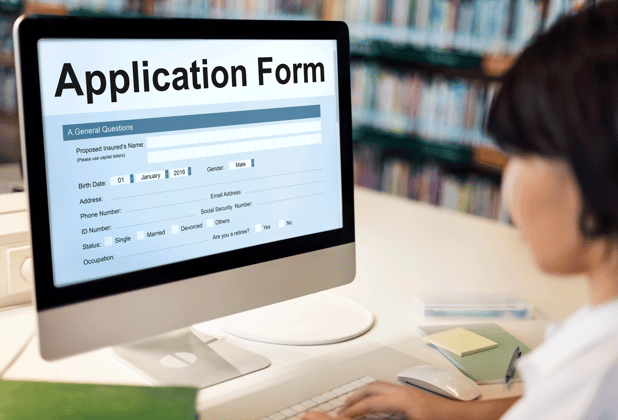


Microsoft Forms (以下、Forms)は、シンプルで直感的な操作によって、フォームを簡単に作成可能です。回答方法や質問を自由に設定したり、手軽にさまざまなフォームを作成もできるため効率的に活用することがおすすめです。
また、背景のカスタマイズや回答結果に基づく分岐設定などができます。ここでは、Forms でフォームの作成方法についてご説明しますので、是非お役立てください。
●この記事の目次
- Forms とは?
1-1. Forms でできること
1-2.Forms が使えるMicrosoftのプラン - フォームの基本的な作成方法
2-1. 回答方法/選択肢
2-2. 回答方法/テキスト
2-3. 回答方法/評価
2-4. 回答方法/日付
2-5. 回答方法/ランキング
2-6. 回答方法/リッカート
2-7. 回答方法/ファイルのアップロード
2-8. 回答方法/ Net Promoter Score®
2-9. プレビューで確認 - テーマの設定方法
- 分岐の設定方法
- フォームの作成工数の削減方法
5-1. Excel からコピー&ペースト(コピペ)する
5-2. 過去に作成したフォームをコピーする
5-3. フォームを共同編集で作成する
5-4. テンプレートから作成する - Forms を使う 6 つのメリット!
6-1. 短時間でプロ級のフォームを作成できる
6-2. 回答がリアルタイムでグラフ化・表出力される
6-3. Excel エクスポートが簡単にできて解析が楽になる
6-4. 多言語に対応している
6-5. Microsoft の連携で承認フローや通知が自動化される
6-6.高セキュリティで機密情報も安心 - Forms を使う時の注意点!
7-1. 無料版は回答数に制限がある
7-2. デザインのカスタマイズ性が低い
7-3. 連携できる外部ツールが限定的
7-4. 機密情報のアクセス権限設定が必要 - Forms の活用事例を 7 つご紹介!
8-1. 回答方法/選択肢
8-2. 回答方法/テキスト
8-3. 回答方法/評価
8-4. 回答方法/日付
8-5. 回答方法/ランキング
8-6. 回答方法/リッカート
8-7. 回答方法/ファイルのアップロード - Forms に関するご相談はSGプラスまで
Forms とは?
Forms は、Microsoft 365 に含まれるオンラインフォーム作成ツールで、アンケートやクイズ、申込フォームなどを手軽に作れるサービスです。
クラウドベースで動作するため、インターネット環境があればどこからでもアクセスでき、作成から回答収集、分析までをワンストップで完結できます。
直感的なインターフェースが特徴で、テンプレートも豊富に用意されているため、初心者でもスムーズにフォーム作成を始められるでしょう。
Forms でできること
Forms では、以下のような機能を活用できます。
| 機能 | 概要 |
| アンケートフォームの作成 | 顧客満足度調査や社内意見収集に最適な質問フォームを設計 |
| クイズ・テストの作成 | 正解の設定や自動採点機能を使って、教育・研修用のテストを実施 |
| 申込・登録フォーム | イベント参加申込や各種登録手続きをオンラインで受付 |
| アンケート結果の自動集計 | 回答データがリアルタイムでグラフ化され、視覚的に分析 |
| 分岐設定 | 回答内容に応じて次の質問を変える条件分岐ロジックを組み込む |
| 共同編集 | 複数のメンバーでフォームを同時に編集し、効率的に作業を進める |
| Excel エクスポート | 収集したデータをExcel形式でダウンロードし、詳細な分析が可能 |
| Teams 連携 | Microsoft Teams と統合して、チーム内での回答収集やディスカッション |
Forms が使える Microsoft のプラン
Forms は、以下のプランで利用できます。
| プラン名 | 特徴 |
| Microsoft 365 Personal | 個人向けサブスクリプションで、 Forms の基本機能をすべて利用可能 |
| Microsoft 365 Family | 家族最大 6 人まで利用でき、各メンバーが Forms を作成可能 |
| Microsoft 365 Business Basic | 中小企業向けプランで、ビジネス用途のフォーム作成に対応 |
| Microsoft 365 Business Standard | Basic の機能に加え、デスクトップ版 Office アプリも利用可能 |
| Microsoft 365 Business Premium | 高度なセキュリティ機能と管理ツールを備えた上位プラン |
| Office 365 Education | 教育機関向けに無料で提供され、学生・教職員が利用 |
| Microsoft 365 Apps for enterprise | 大規模な組織向けの Office アプリケーション専用プラン(※) |
無料の Microsoft アカウントでも基本的な Forms の作成は可能ですが、回答数や機能に制限があります。
※「Microsoft 365 Apps for enterprise」では、高度なセキュリティやコンプライアンスを確保しつつ、Microsoft Forms の全機能を利用して無制限にフォームの作成や分析を行えます。
フォームの基本的な作成方法を画像付きで解説!
新しいフォームを作成する方法についてご説明します。
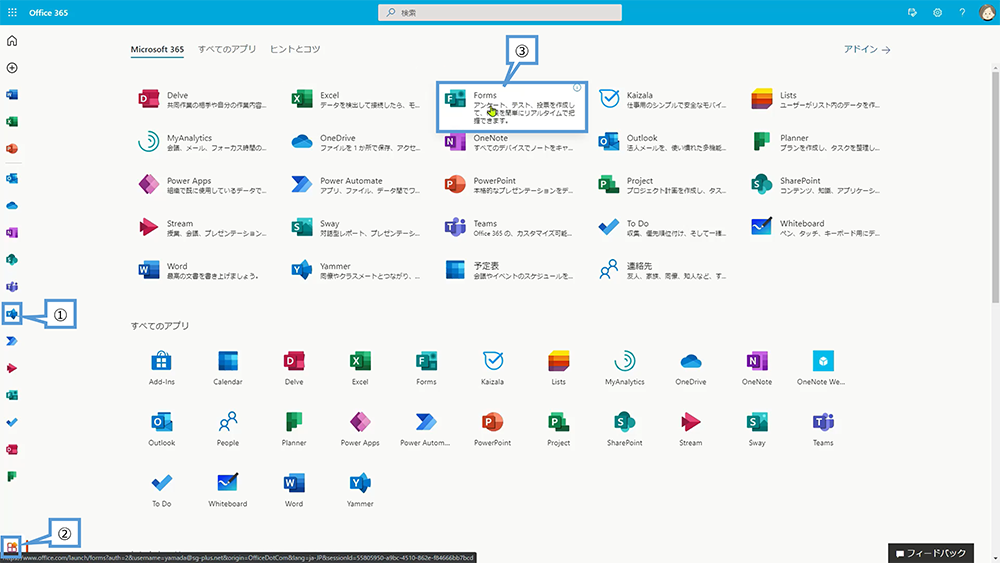
Microsoft Office ホーム画面で「Forms」と吹き出しが出るアイコンをクリックします。見つからない時は「すべてのアプリ」と吹き出しが出るアイコンをクリックします。アプリの一覧が表示されるので、「Forms」をクリックします。
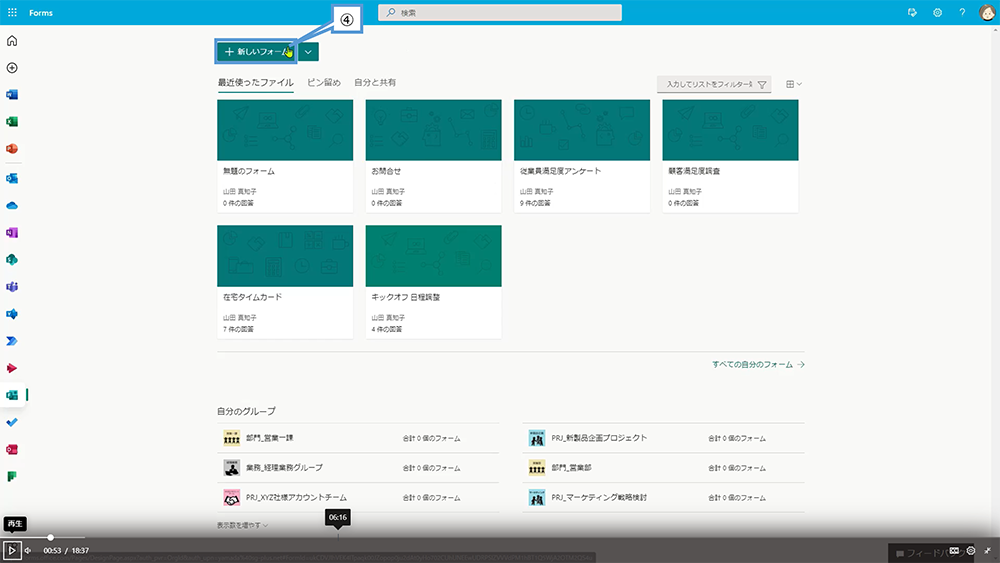
Forms のトップ画面が表示されるので、左上にある「新しいフォーム」と書かれたボタンをクリックします。
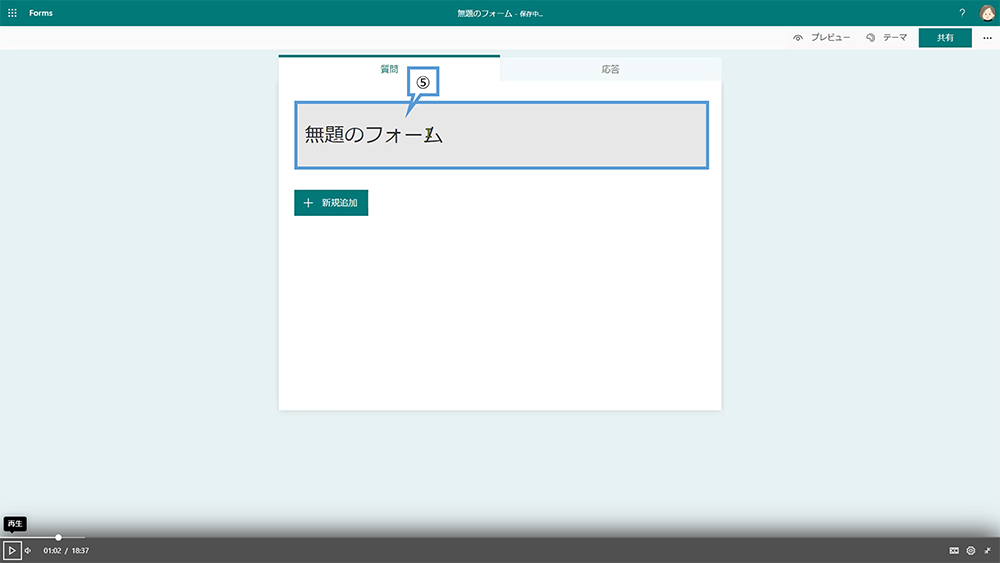
無題のフォームと書かれた場所をクリックすると、フォームのタイトルを編集することができます。
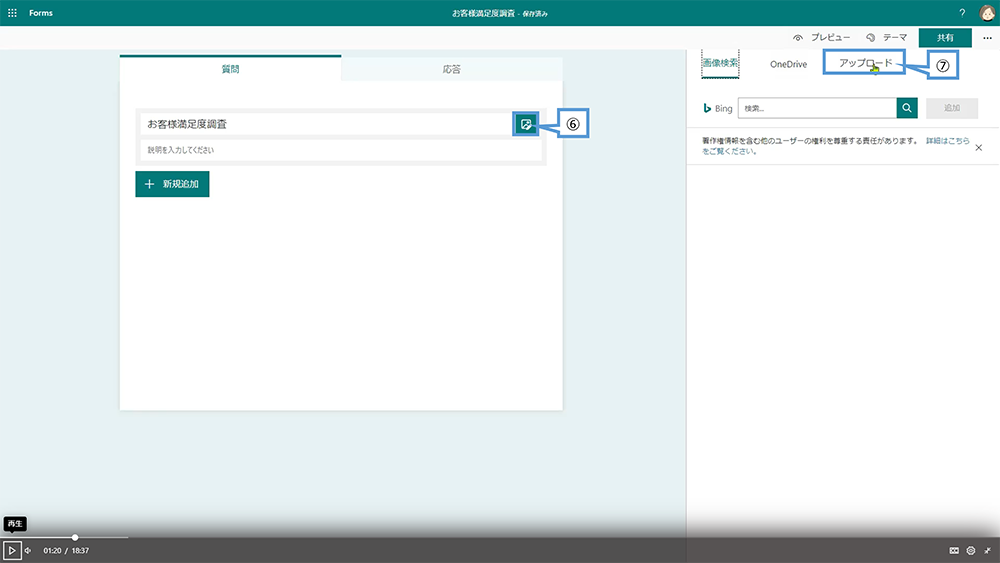
また、フォームのタイトル部分に画像を設定することができます。「画像の挿入」と吹き出しが出るアイコンをクリックします。「アップロード」と書かれたタブをクリックすると好きな画像を選択することができます。
なお、使用する画像は、著作権フリーの画像等、第三者の著作権を侵害しない画像を利用してください。
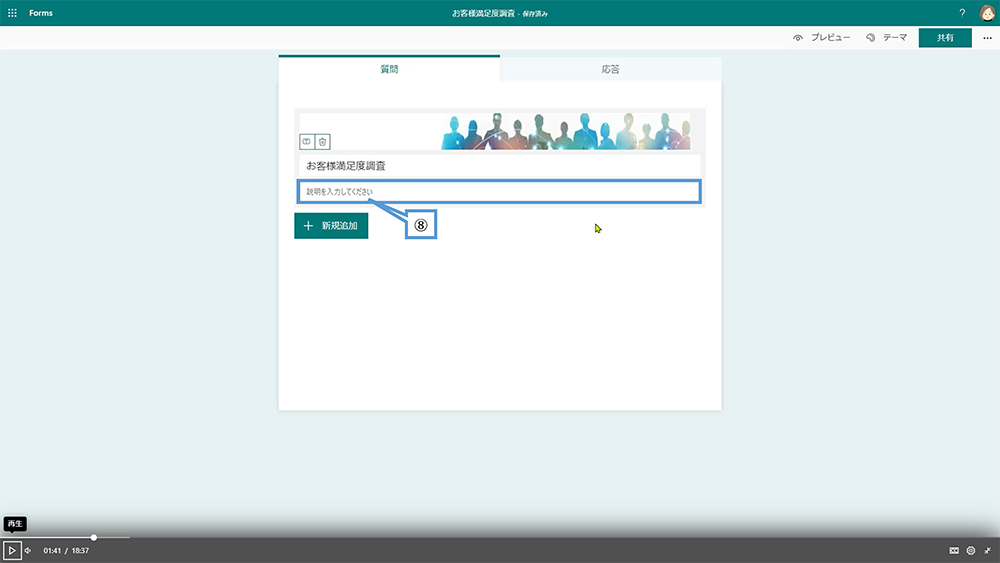
「説明を入力して下さい」と書かれた場所に、フォームについての説明を入力します。
次に質問や回答方法を設定します。
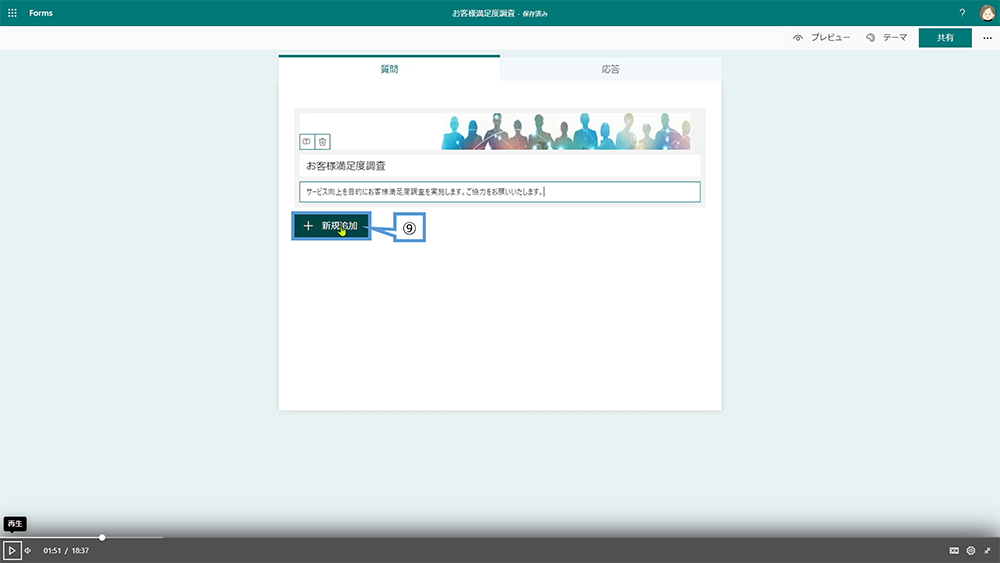
「新規追加」と書かれたボタンをクリックします。
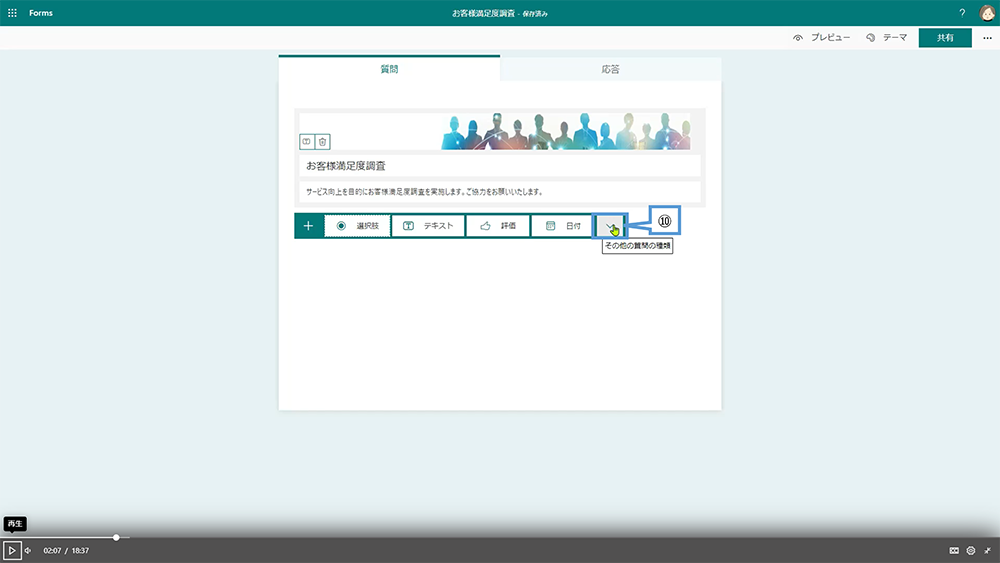
回答方法のパターンが表示されるので、選択します。 選択肢から日付までは画面に表示されますが、その他の回答方法は「その他の質問の種類」と吹き出しが出るアイコンをクリックすると表示されます。
回答方法/選択肢
「選択肢」は、複数の選択肢の中から選択する回答方法です。
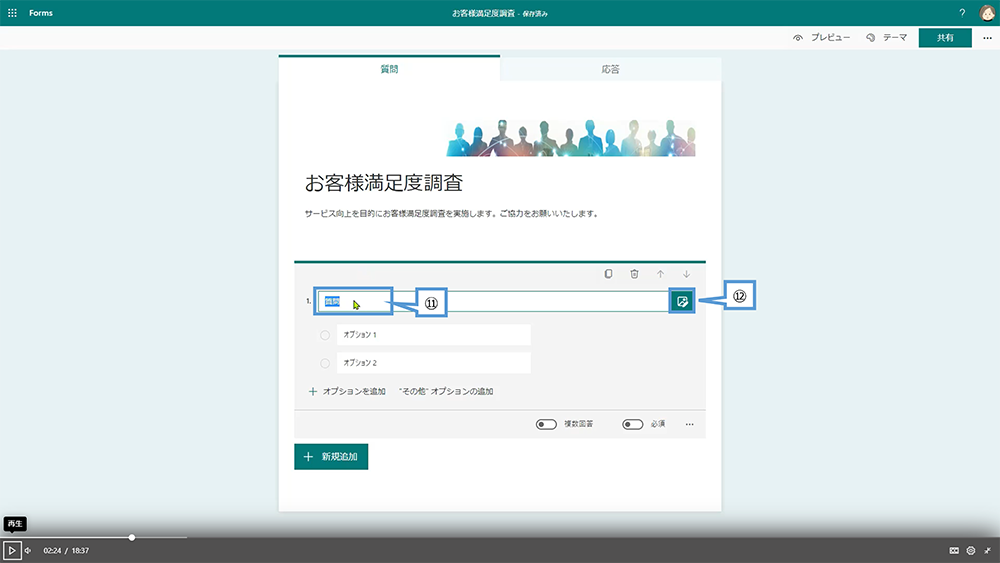
「質問」と書かれた場所をクリックすると、質問を編集することができます。 また質問を補足するために、画像やビデオを追加することができます。「メディアの挿入」と吹き出しが出るアイコンをクリックします。
挿入したいメディアを画像かビデオから選択します。
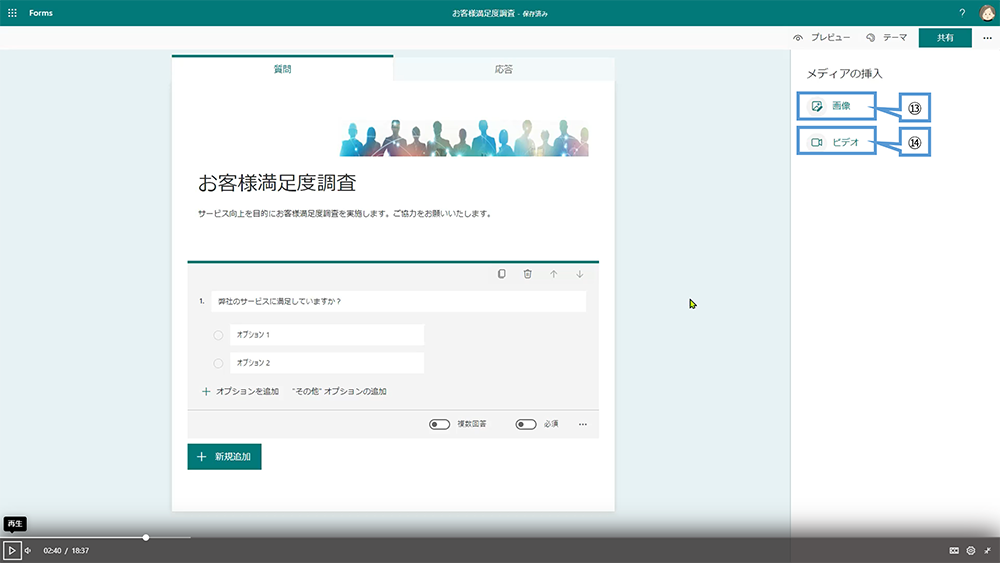
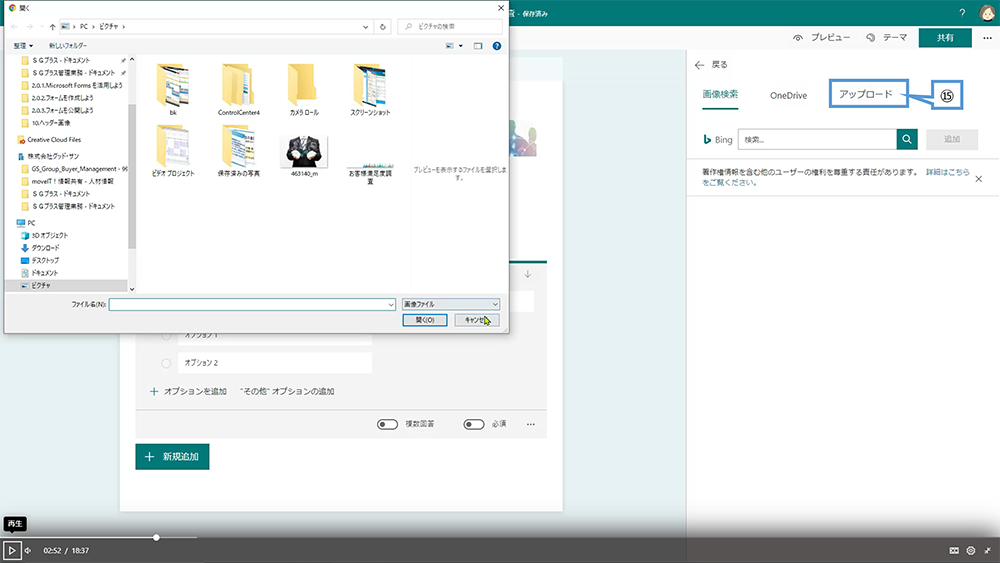
画像の場合は、「アップロード」と書かれたタブをクリックし、好きな画像を選択すると、画像が挿入されます。
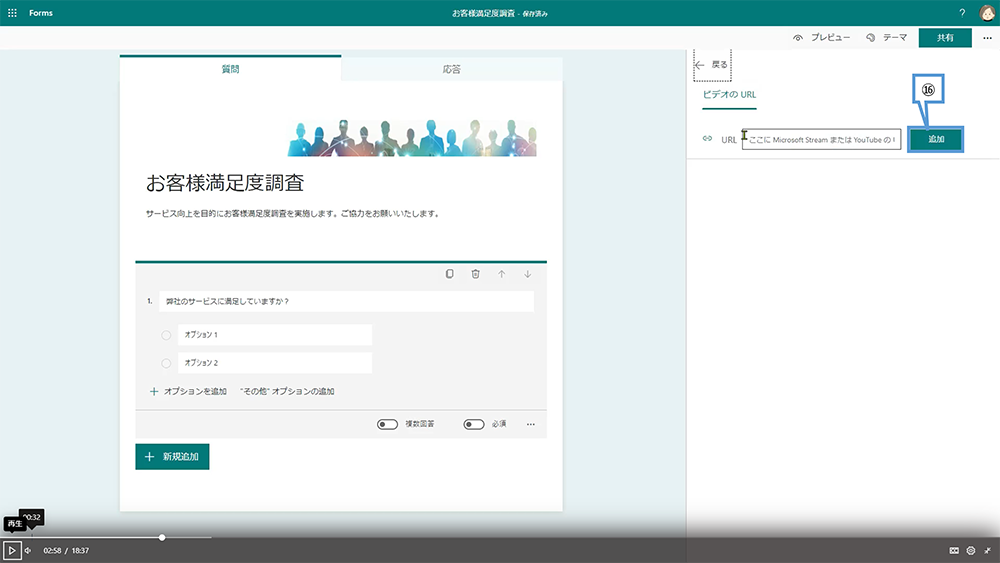
ビデオの場合は、Stream か YouTube の URL を入力し、追加ボタンをクリックするとビデオが挿入されます。 質問の設定は、すべての回答方法で同じです。
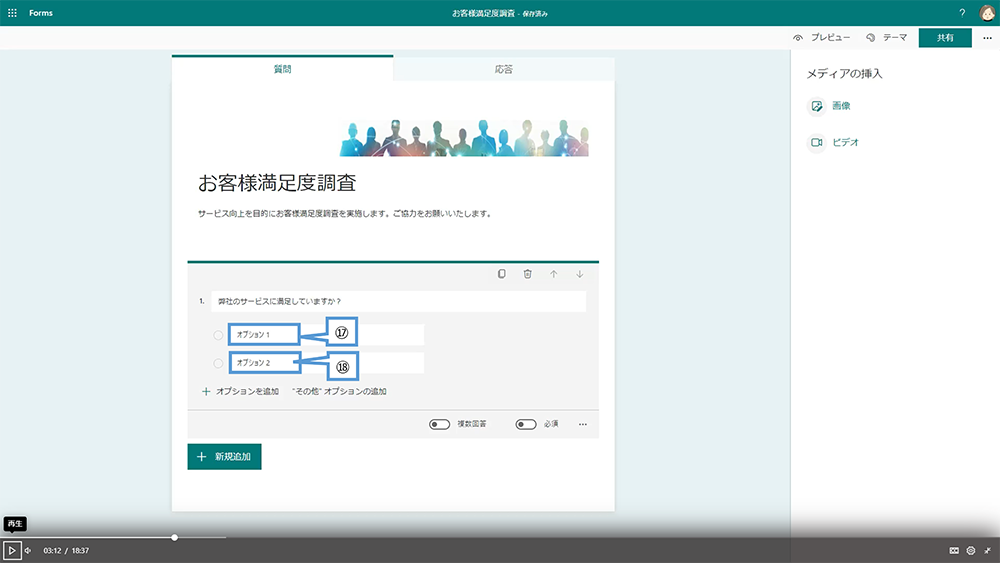
「オプション 1」や「オプション 2」と書かれた場所をクリックすると、選択肢を編集することができます。
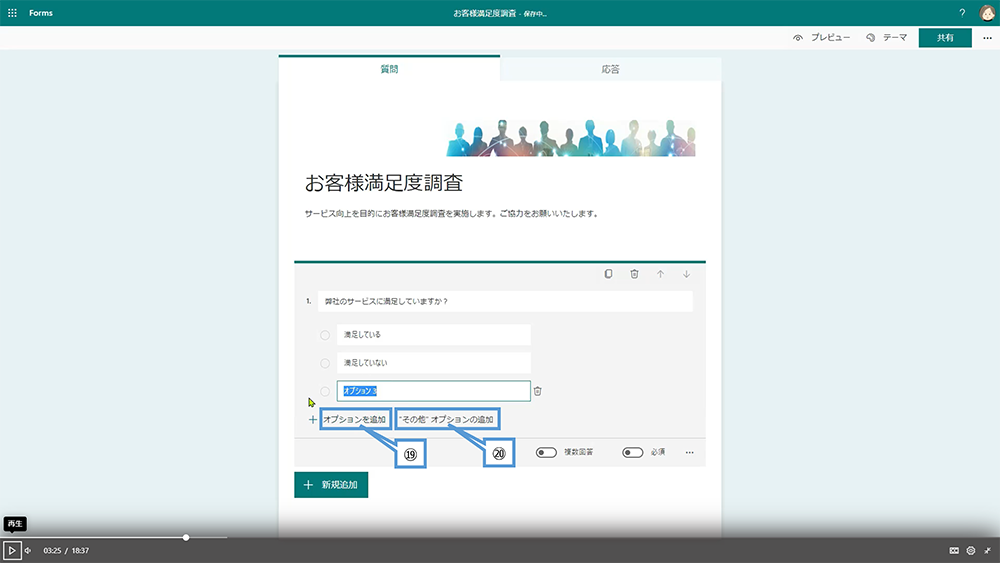
「オプションを追加」と書かれた場所をクリックすると、選択肢を追加することができます。 「“その他“オプションの追加加」と書かれた場所をクリックすると、入力フィールドを追加することができます。
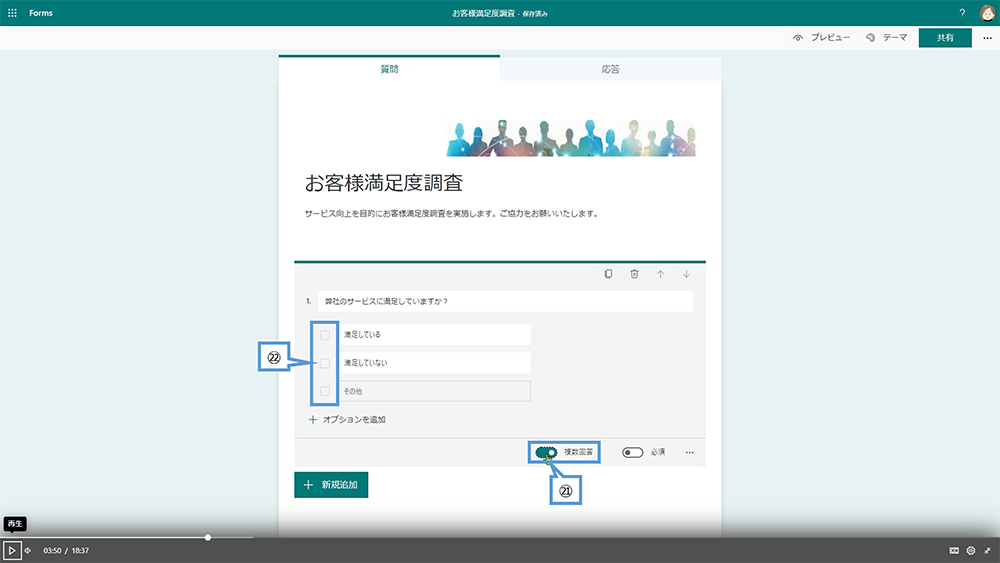
「複数回答」と書かれた左にあるボタンをクリックすると、選択肢の前にある○(まる)のラジオボタンが、□(しかく)のチェックボックスに変わり、複数選択できるようになります。
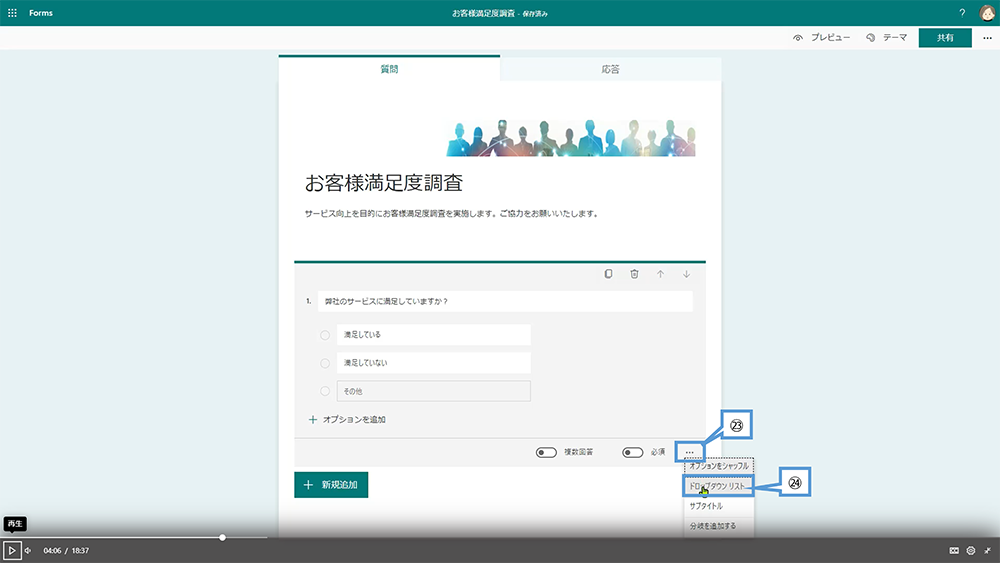
また、回答をリストから選択する形式に設定することができます。 「質問の詳細設定」と吹き出しが出るアイコンをクリックします。表示されるメニューから「ドロップダウンリスト」を選択するとリストから選択する形式に変わります。
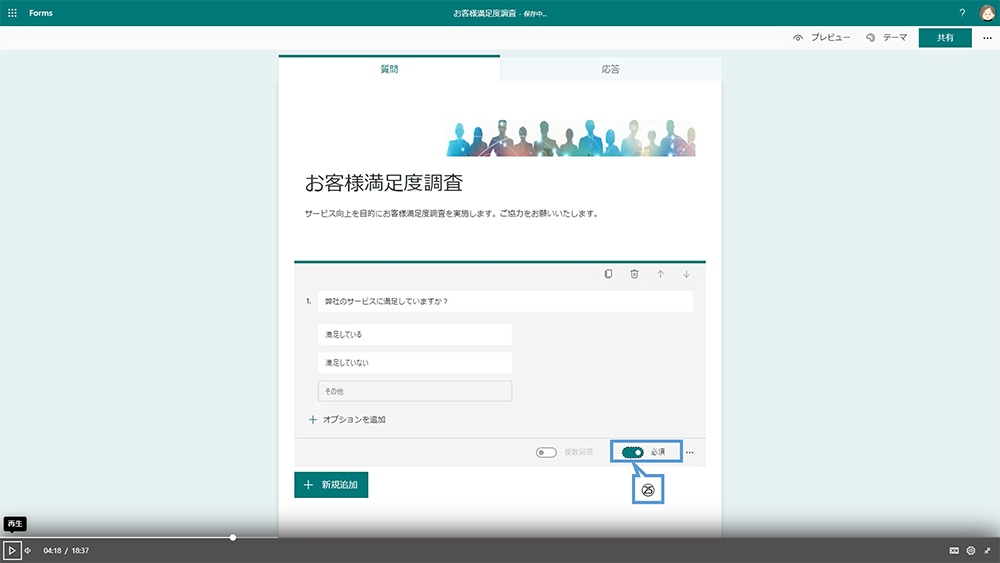
「必須」と書かれた左にあるボタンをクリックすると、必須項目に設定することができます。「必須」は他の回答方法も同様です。
回答方法/テキスト
「テキスト」は、テキストを入力する回答方法です。
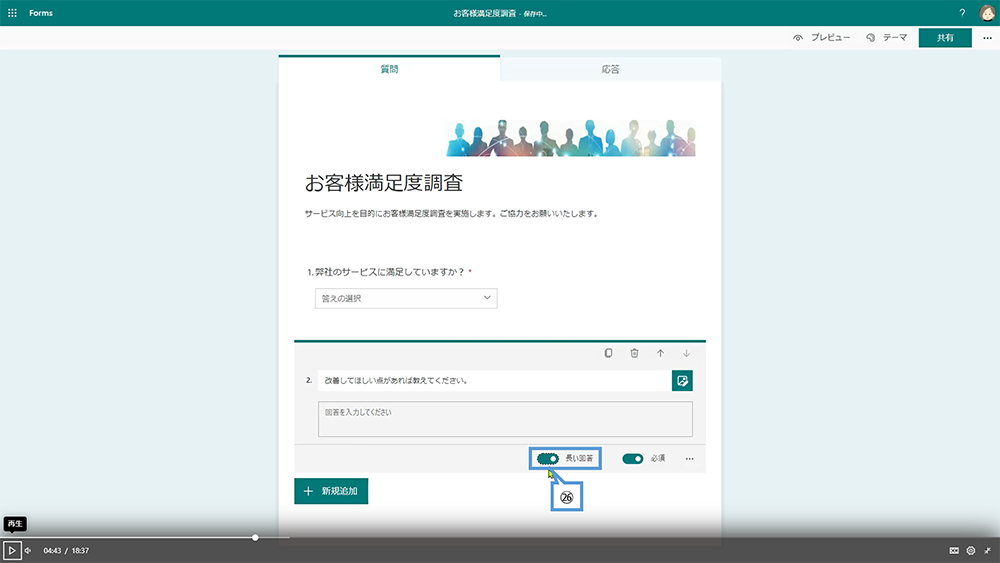
回答欄の入力ボックスは、1 行分のみですが、「長い回答」と書かれた左にあるボタンをクリックすると、回答欄の入力ボックスが大きくなります。この回答欄はテキストボリュームに合わせて自動で広がります。想定される回答のテキストボリュームに合わせて、設定しましょう。
また、回答を数値に制限したり、入力できる値を制限したりすることができます。 「質問の詳細設定」と吹き出しが出るアイコンをクリックします。表示されるメニューから「制限」を選択すると、「制限」と書かれたドロップダウンリストが表示されます。
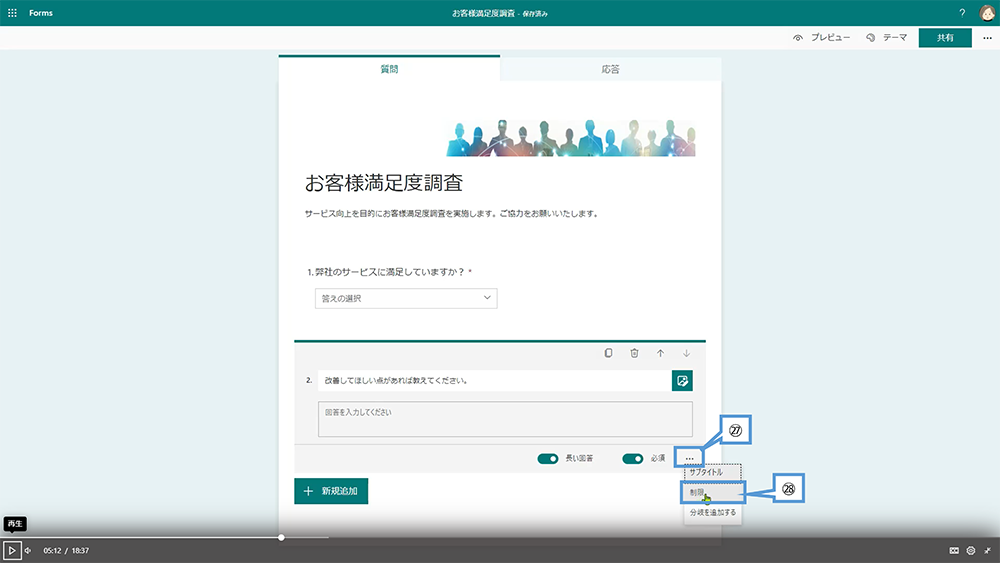
値の制限が必要ない場合は、「数値」を選択します。
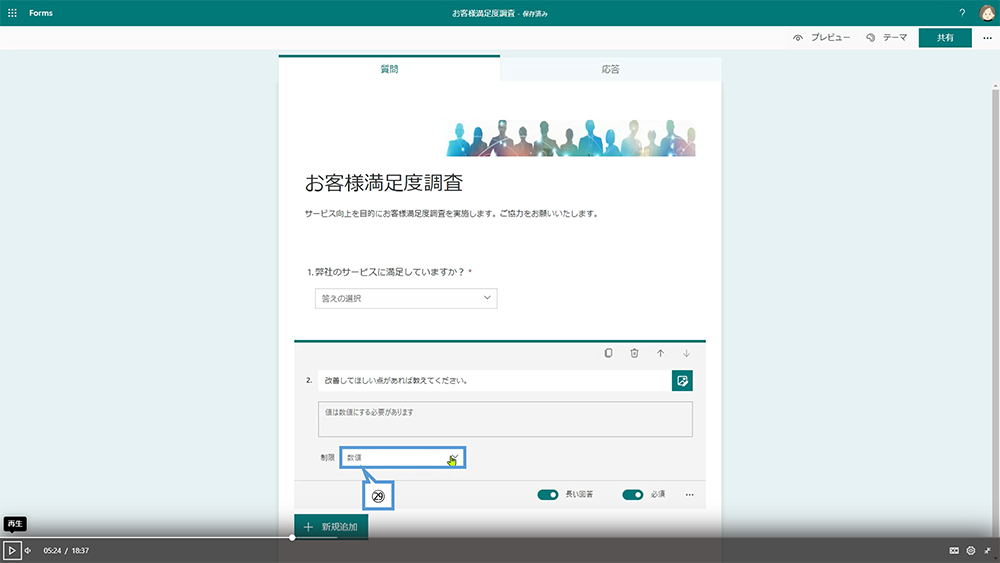
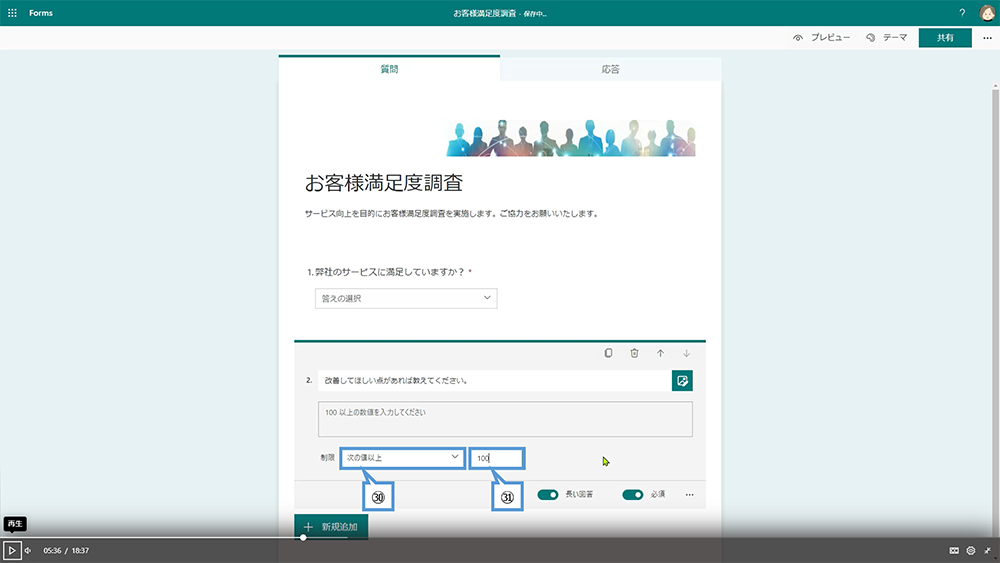
値の制限をしたい場合は、ドロップダウンリストの中から制限方法を指定して、右側に数値を入力すると、入力できる値を制限できます。
回答方法/評価
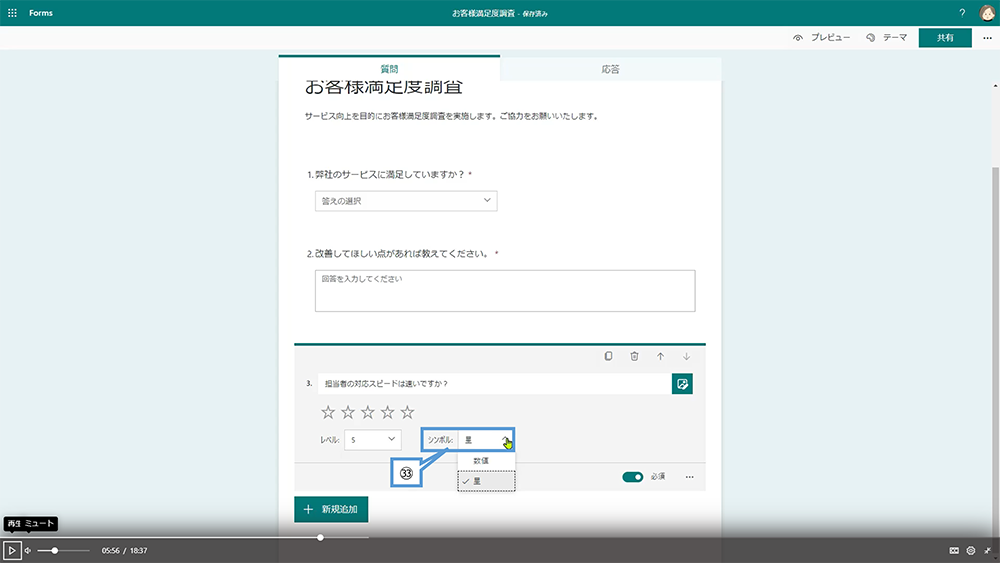
「評価」は、数値や星の数で評価を選択する回答方法です。
「レベル」と書かれた右のドロップダウンリストで 1 ~ 10 までのレベルを選択できます。
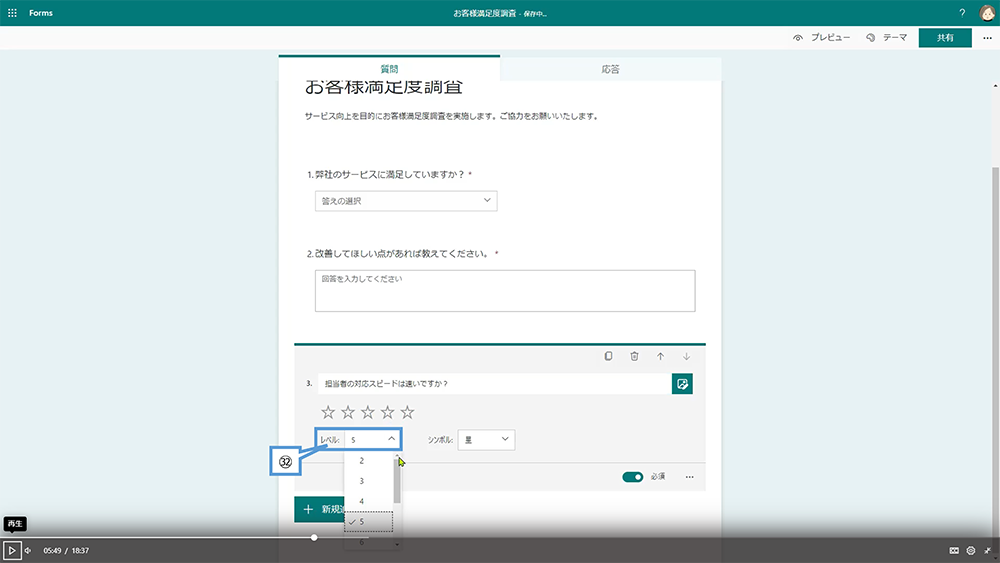
「シンボル」と書かれた右のドロップダウンリストで数値か星を選択できます。
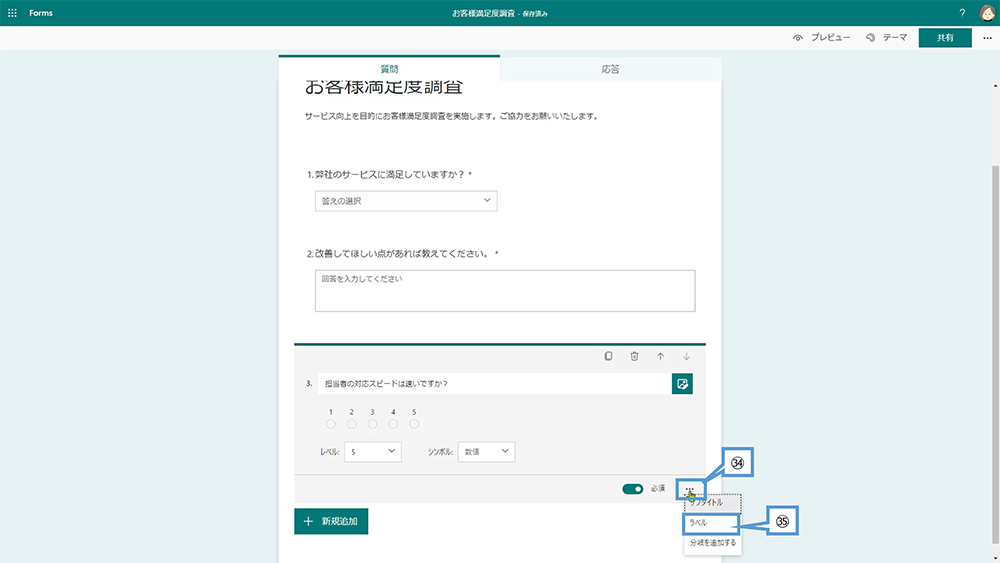
また、最低レベルと最高レベルの定義をすることができます。 「質問の詳細設定」と吹き出しが出るアイコンをクリックします。表示されるメニューから「ラベル」を選択すると最低レベルの定義と最高レベルの定義を入力することができます。
回答方法/日付
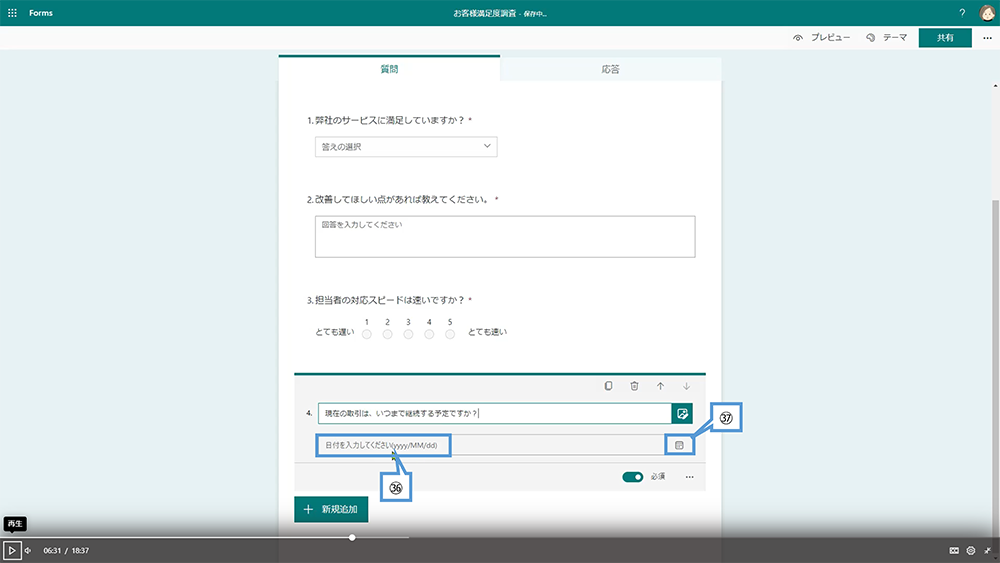
「日付」は、日付による回答方法です。
yyyy / mm / dd(ワイワイワイワイ エムエム ディーディー)の形式で入力するか、「日付の選択」と吹き出しが出るアイコンをクリックすると表示されるカレンダーから日付を指定します。
回答方法/ランキング
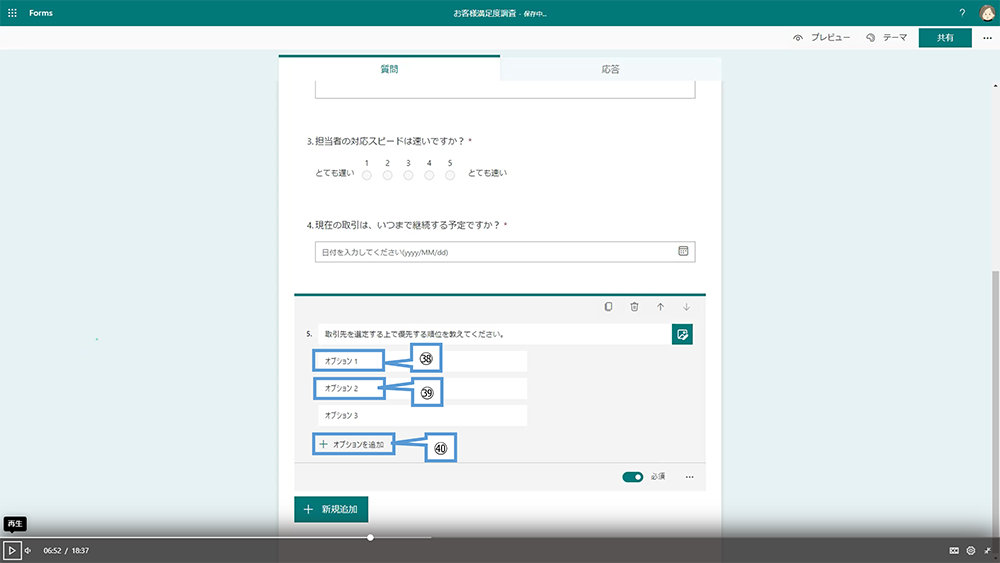
「ランキング」は、選択肢の中から順位を選択する回答方法です。
順位をつけてもらいたい選択肢を設定します。 「オプション 1」や「オプション 2」と書かれた場所をクリックすると、選択肢を編集することができます。 「オプションを追加」と書かれた場所をクリックすると、選択肢を追加することができます。
回答方法/リッカート
「リッカート」は、縦横の 2 軸で選択する回答方法です。
まず、順位をつけてもらいたい選択肢を設定します。 「オプション 1」や「オプション 2」と書かれた場所をクリックすると、選択肢を編集することができます。
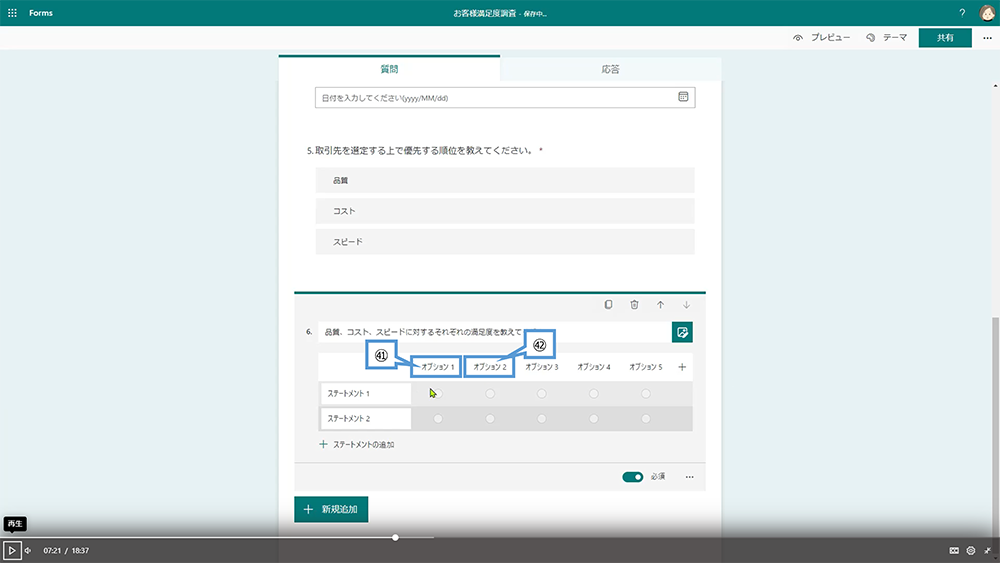
「オプションを追加」と吹き出しが出るアイコンをクリックすると、選択肢を追加することができます。オプションは最大 7 つまで追加することができます。
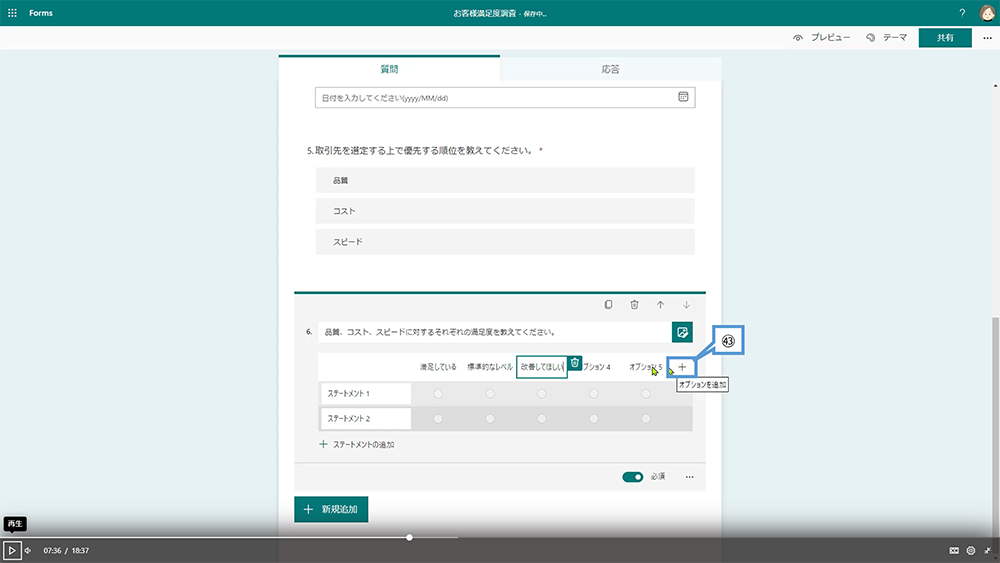
次に質問を設定します。
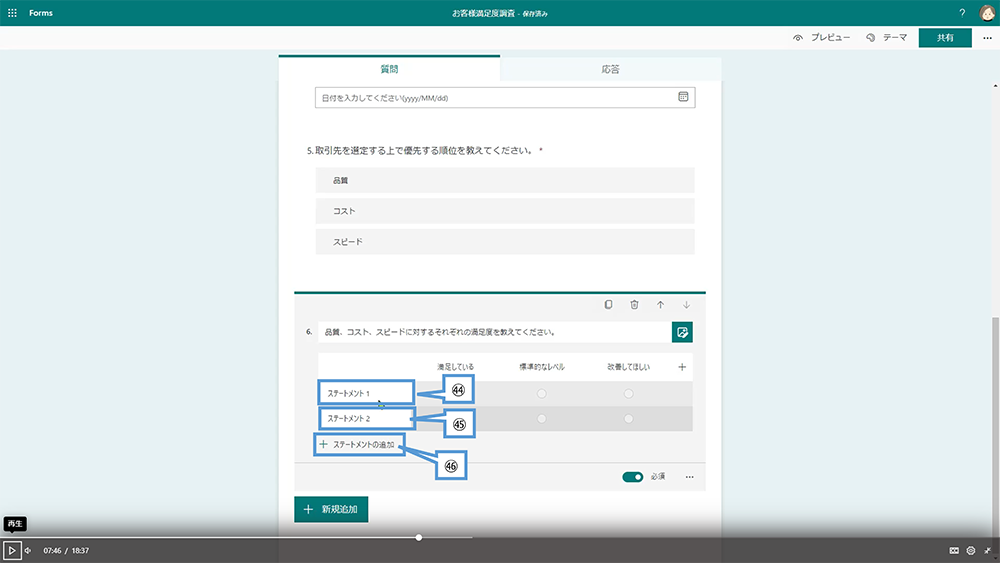
「ステートメント 1」や「ステートメント 2」と書かれた場所をクリックすると、質問を編集することができます。 「ステートメントを追加」と書かれた場所をクリックすると、質問を追加することができます。
回答方法/ファイルのアップロード
「ファイルのアップロード」は、ファイルをアップロードしてもらう回答方法です。
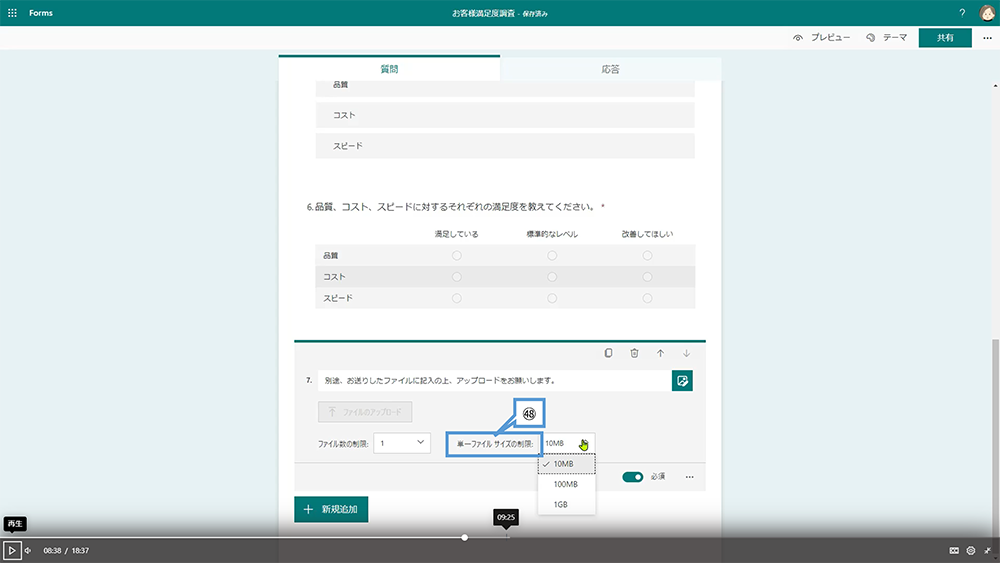
アップロードされたファイルは、フォーム作成者の OneDrive に保存されます。 「ファイル数の制限」と書かれた右のドロップダウンリストで、アップロードできるファイル数の制限を 1 ~ 10 の中から選択できます。
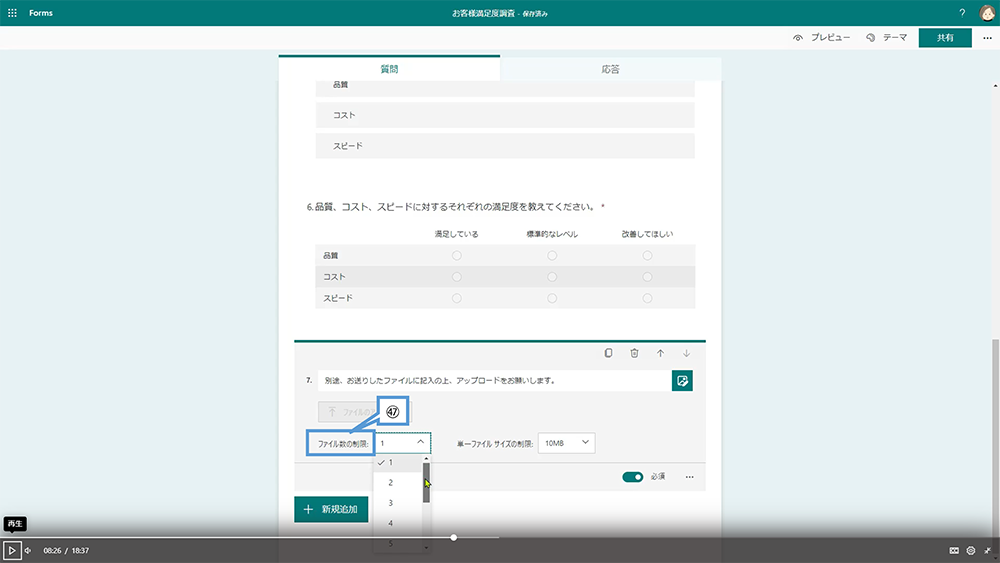
「単一ファイルサイズの制限」と書かれた右のドロップダウンリストで、アップロードできるファイルサイズを 10MB か 100MB、1GB の中から選択できます。
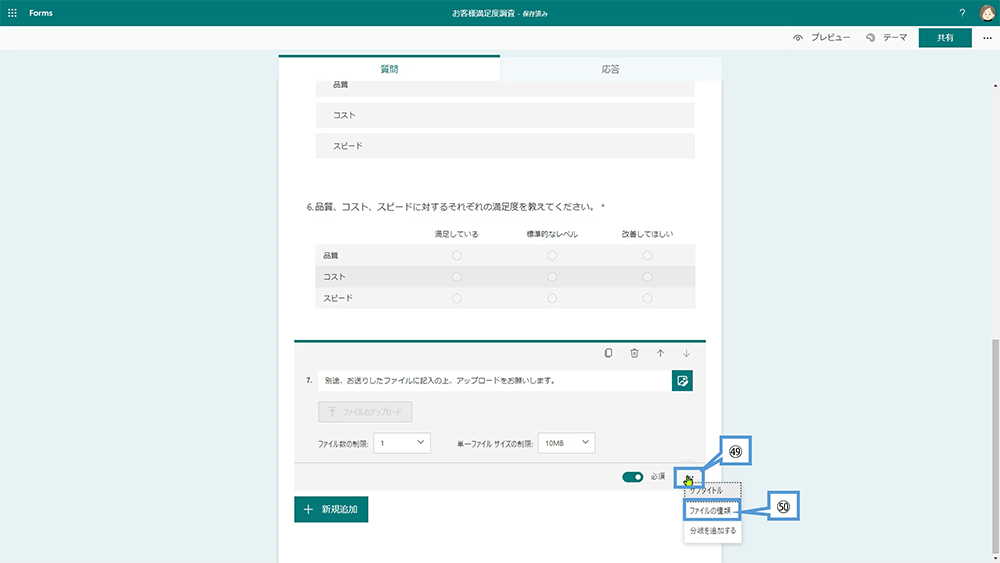
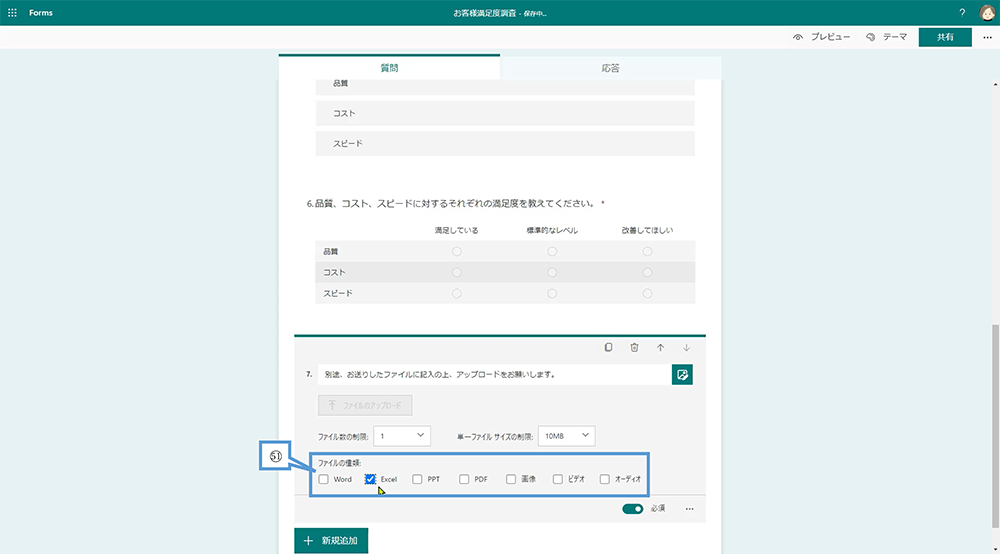
また、アップロードできるファイルの種類を制限することができます。 「質問の詳細設定」と吹き出しが出るアイコンをクリックします。表示されるメニューから「ファイルの種類」を選択するとチェックボックスが表示されます。
アップロードを許可するファイルの種類をチェックすることで、許可したファイルの種類以外のアップロードを制限できます。
回答方法/ Net Promoter Score®
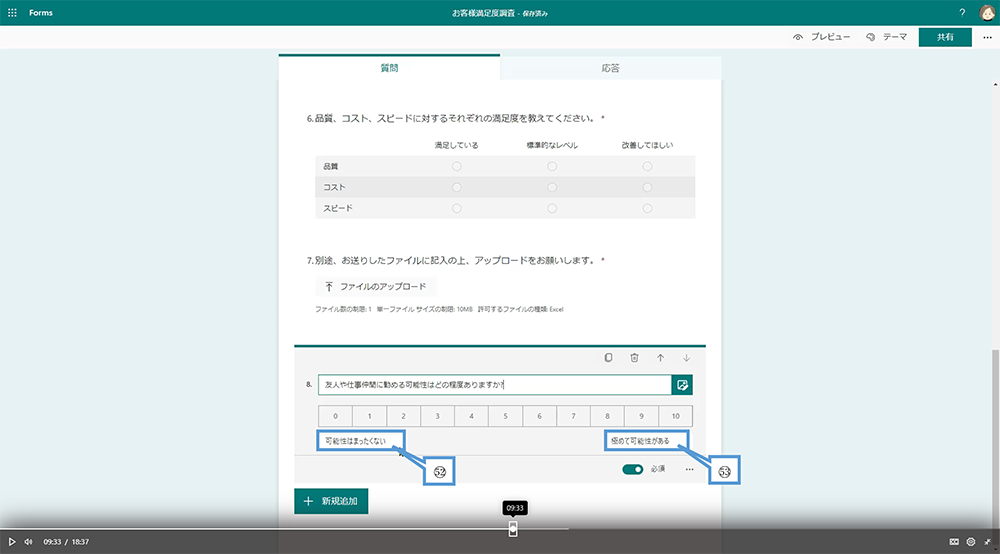
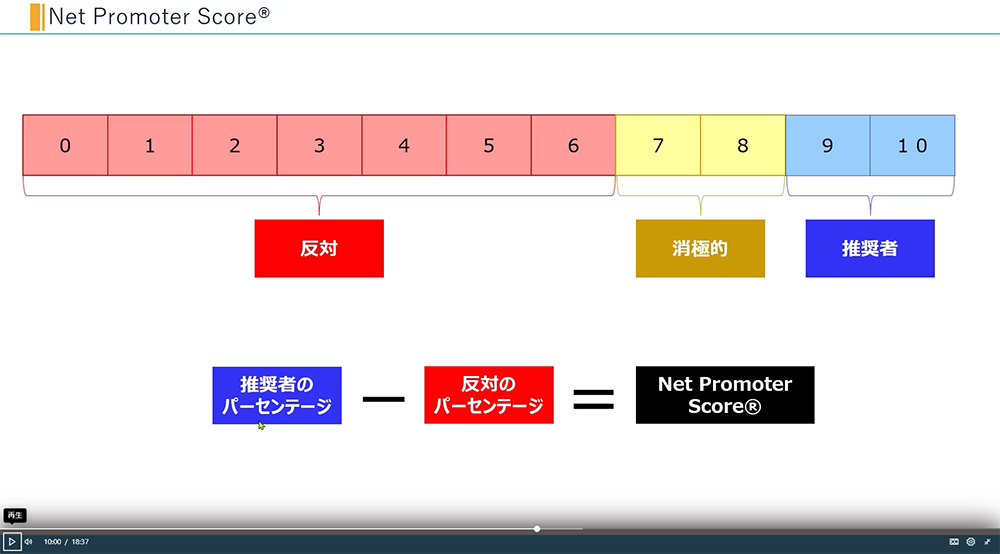
「ネットプロモータースコア」は、顧客ロイヤリティを測る指標で、「企業や製品、サービスを友人や仕事仲間に勧める可能性はどの程度ありますか?」という質問に対して、0 ~ 10 の 11 段階で評価してもらいます。
変更する必要性は少ないですが、最低レベルの定義と最高レベルの定義を変更することができます。
9 と 10 の人は「推奨者」、7 と 8 の人は「消極的」、0 ~ 6 は「反対」に分類されます。 ネットプロモータースコアは、「推奨者」のパーセンテージから、「反対」のパーセンテージを引くことで算出されます。
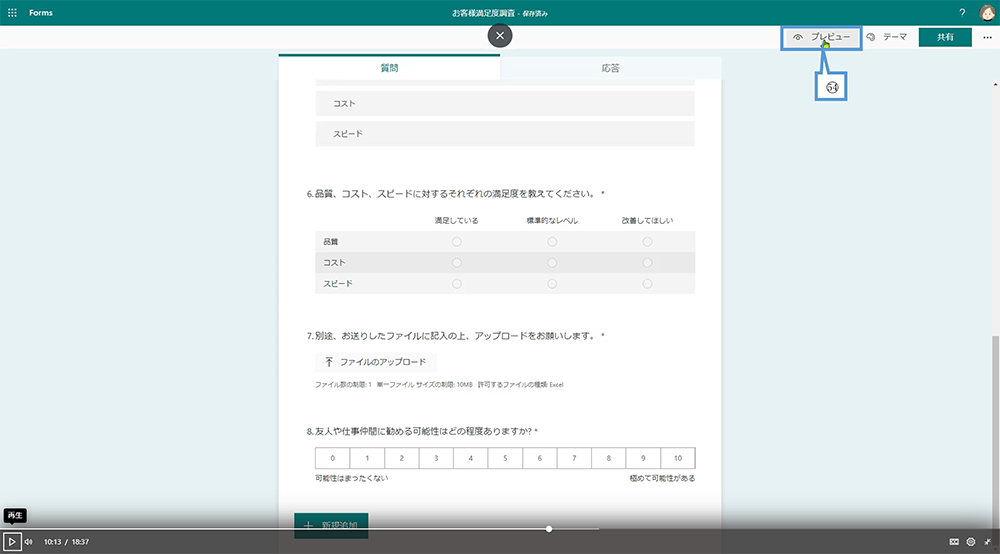
プレビューで確認
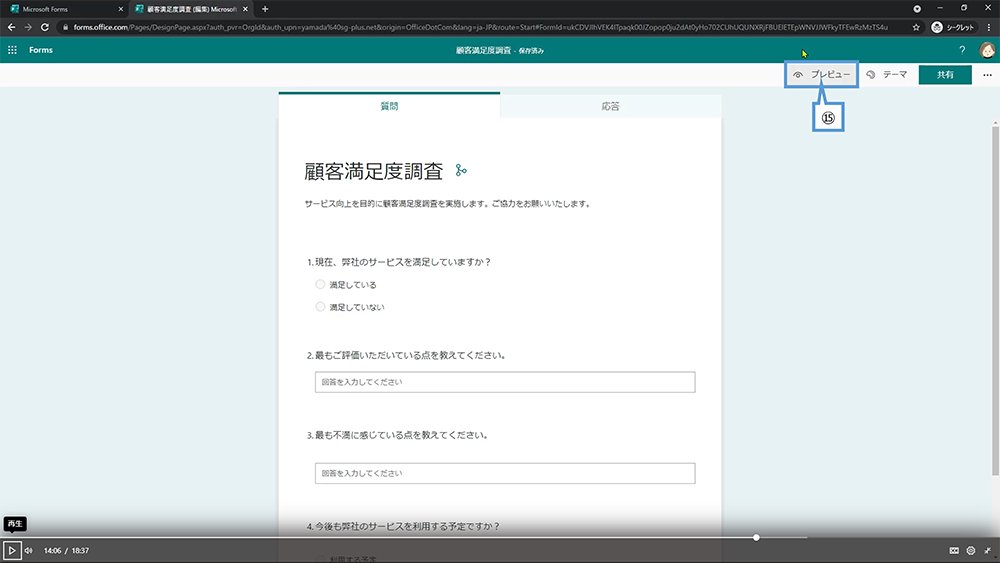
全ての質問と回答方法を設定したら、最後に上部のメニューバーにある「プレビュー」と書かれたアイコンをクリックすると、コンピュータで表示した時のイメージが確認できます。
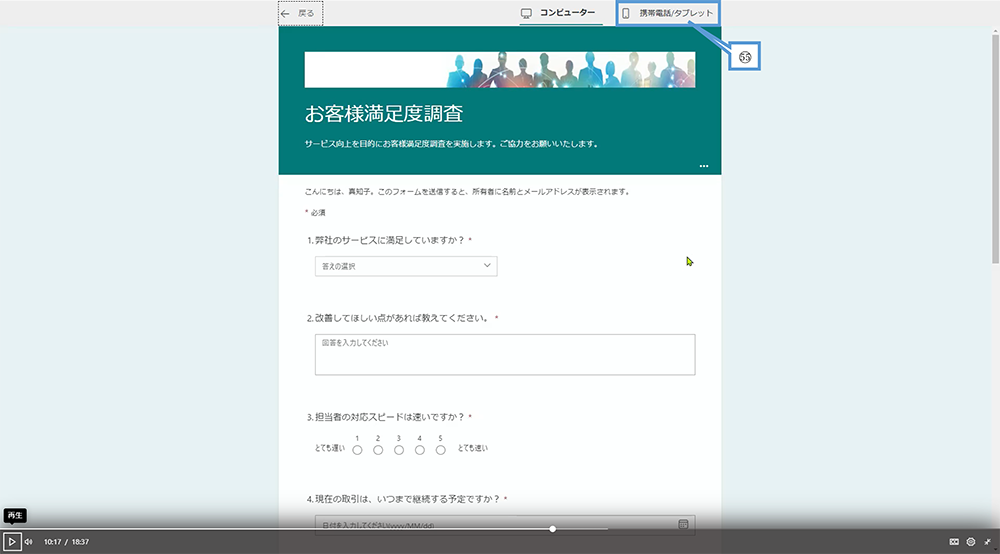
また、右上の「携帯電話/タブレット」と書かれたタブをクリックすると、携帯電話やタブレットで表示した時のイメージが確認できます。
テーマの設定方法は?
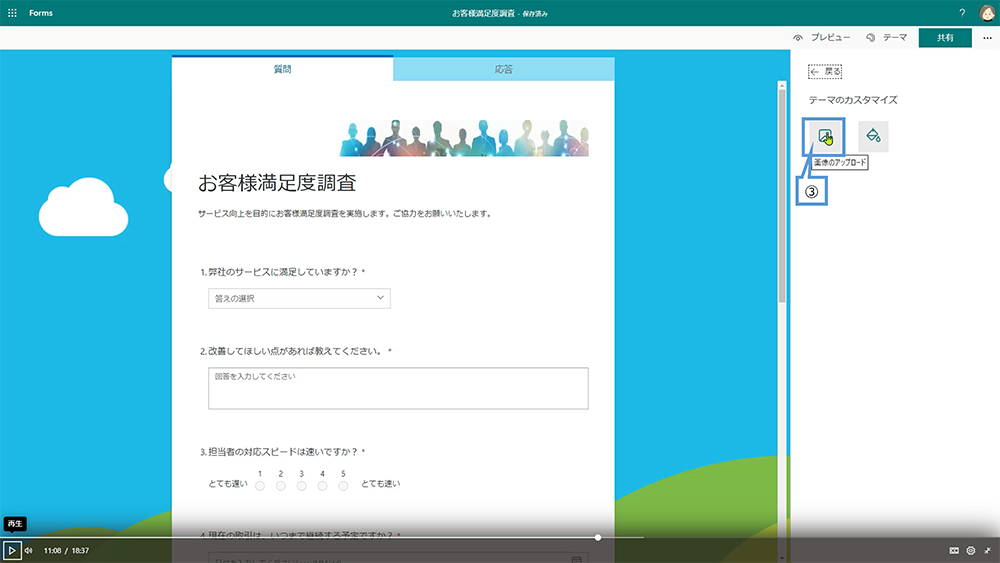
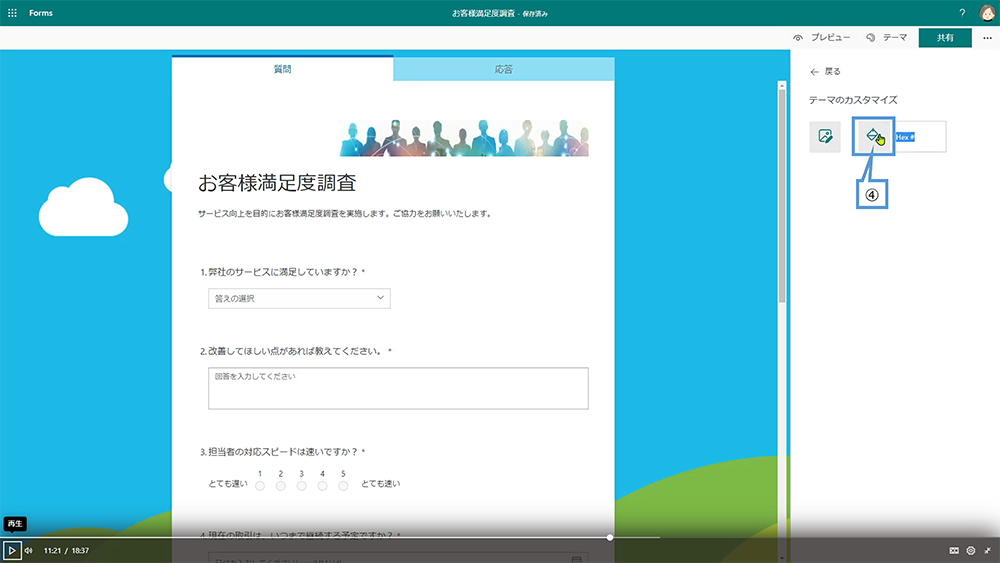
テーマを設定すると、フォームを好きな色に変更したり、背景を設定したりすることができます。上部のメニューバーにある「テーマ」と書かれたアイコンをクリックすると、右側に表示される画面でテーマ色や背景を選択可能です。
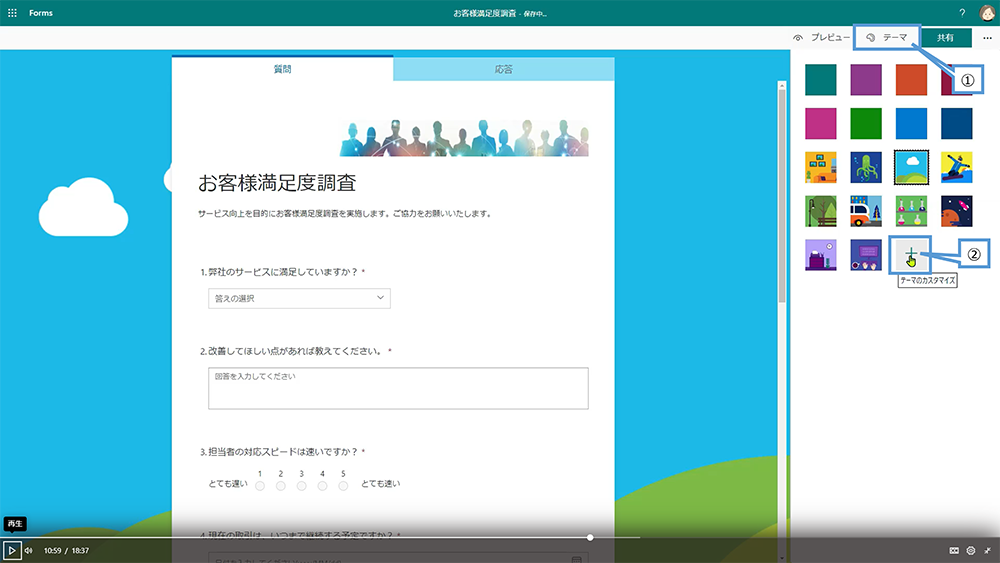
「画像のアップロード」と吹き出しが出るアイコンをクリックし、好きな画像を選択すると、背景に画像が挿入されます。
「色のカスタマイズ」と吹き出しが出るアイコンをクリックし、好きな色を Hex(ヘックス)で指定すると、テーマ色が変更されます。
分岐の設定方法は?
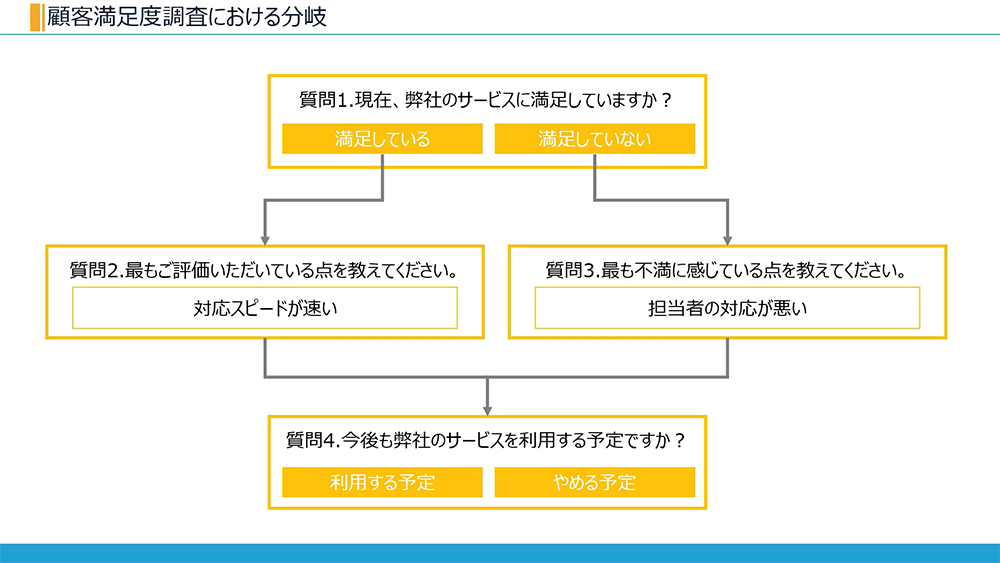
選択肢の回答に応じて分岐を設定できます。 この例は顧客満足度調査における分岐を図示したものです。
「現在、弊社のサービスに満足していますか?」という質問 1 に対して、「満足している」と「満足していない」の2つの選択肢が準備されています。
「満足している」と回答した場合は、質問2に進み、「満足していない」と回答した場合は、質問3に進む分岐設定がされています。
また、質問2や質問3に応えた後は、質問4に進む設定がされています。 このように選択肢の回答に応じて分岐させたり、質問に回答した後にどこに進むかを設定したりすることが可能です。
では、実際の画面で同じ設定をしてみましょう。
顧客満足度調査のフォームの質問1をクリックして編集可能な状態にします。
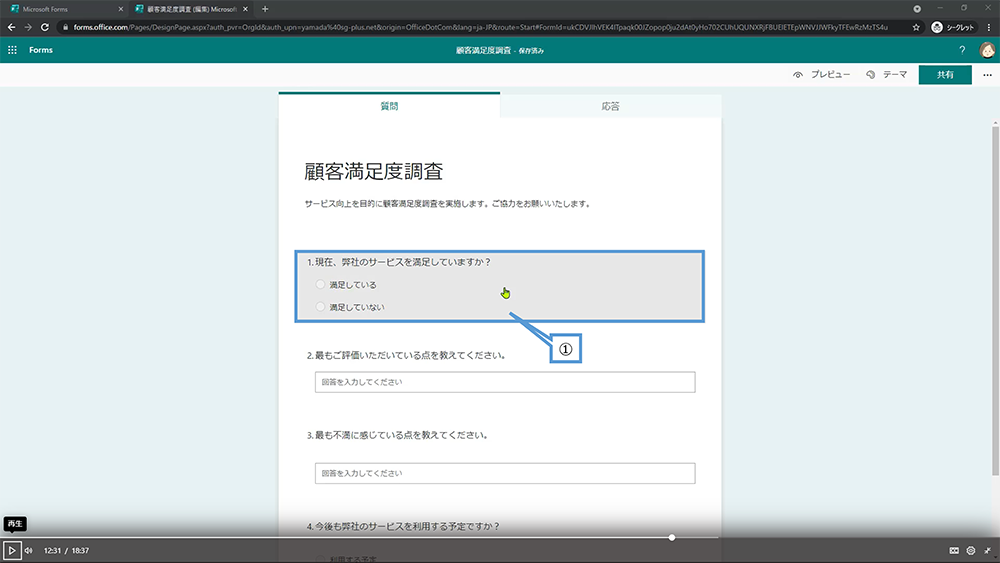
「質問の詳細設定」と吹き出しが出るアイコンをクリックします。表示されるメニューから「分岐を追加する」を選択すると、分岐の設定オプション画面が表示されます。
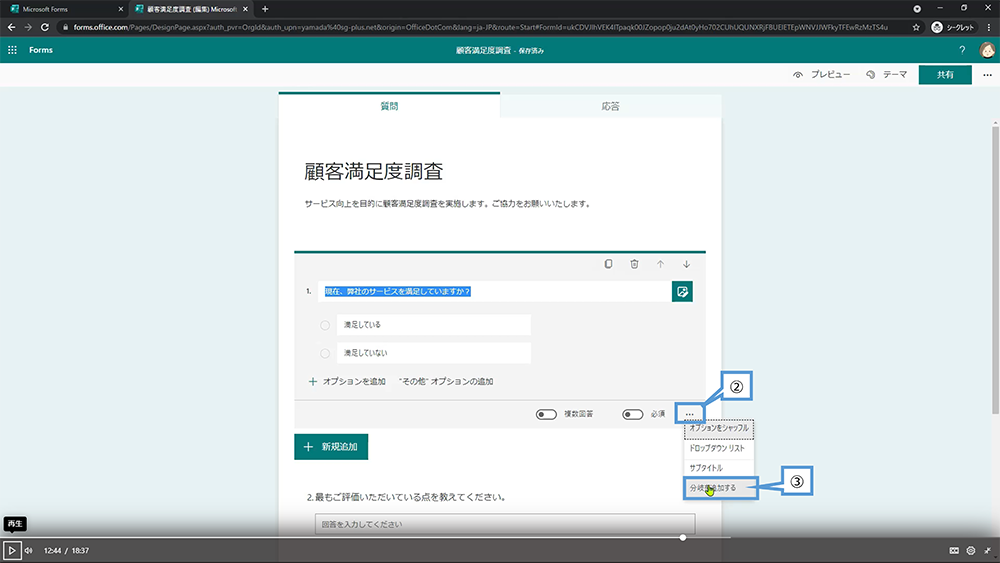
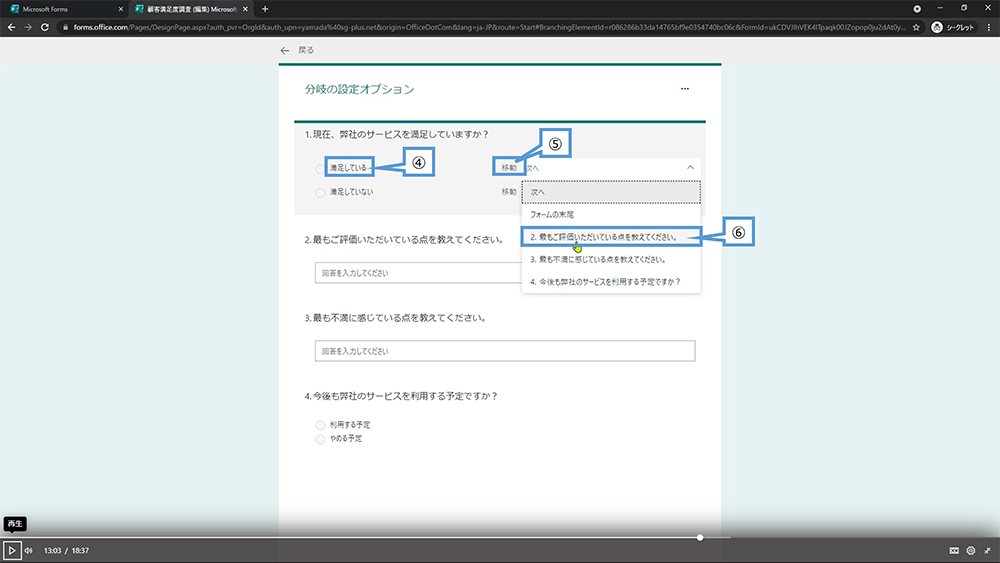
質問1で「満足している」と回答した場合は、質問2に進むので、「移動」と書かれた右にあるドロップダウンリストから「2.最もご評価いただいている点を教えてください。」を選択します。
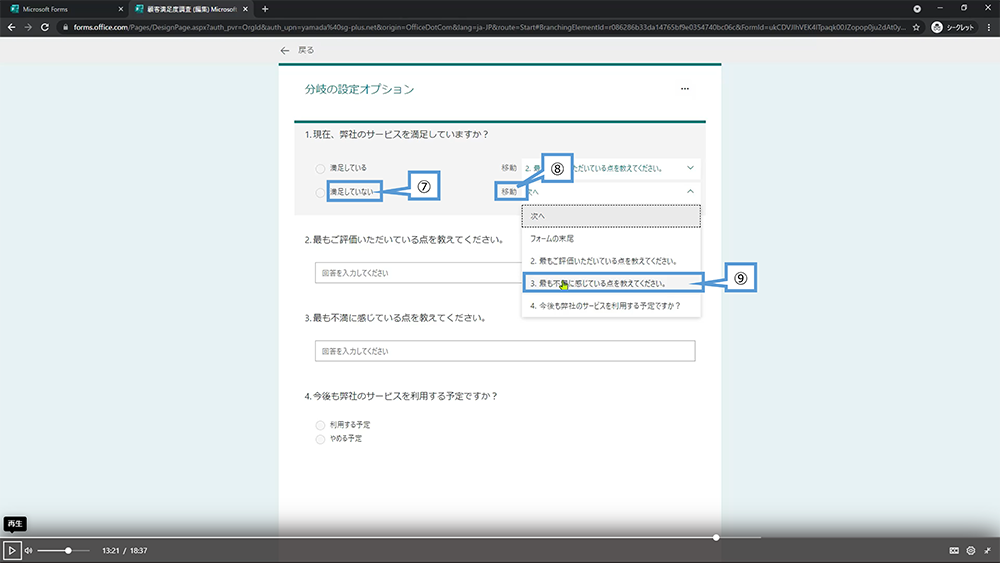
「満足していない」と回答した場合は、質問3に進むので、「移動」と書かれた右にあるドロップダウンリストから「3.最も不満に感じている点を教えてください。」を選択します。
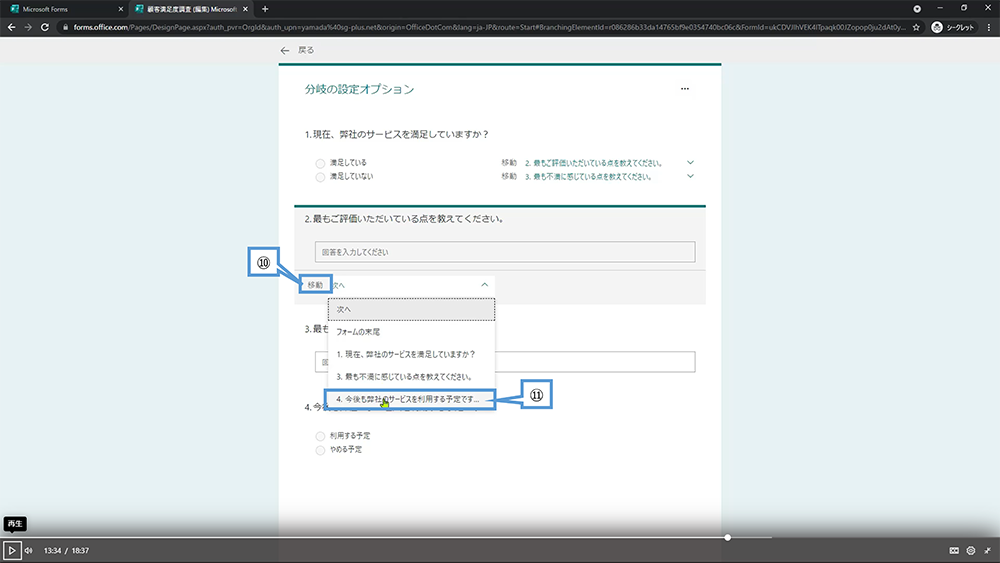
次に質問 2 をクリックし、「移動」と書かれた右にあるドロップダウンリストから「4.今後も弊社のサービスを利用する予定ですか?」を選択します。
同様に質問 3 をクリックし、「移動」と書かれた右にあるドロップダウンリストから「4.今後も弊社のサービスを利用する予定ですか?」を選択します。 全ての設定が完了したら、画面左上の「戻る」と書かれたリンクをクリックします。
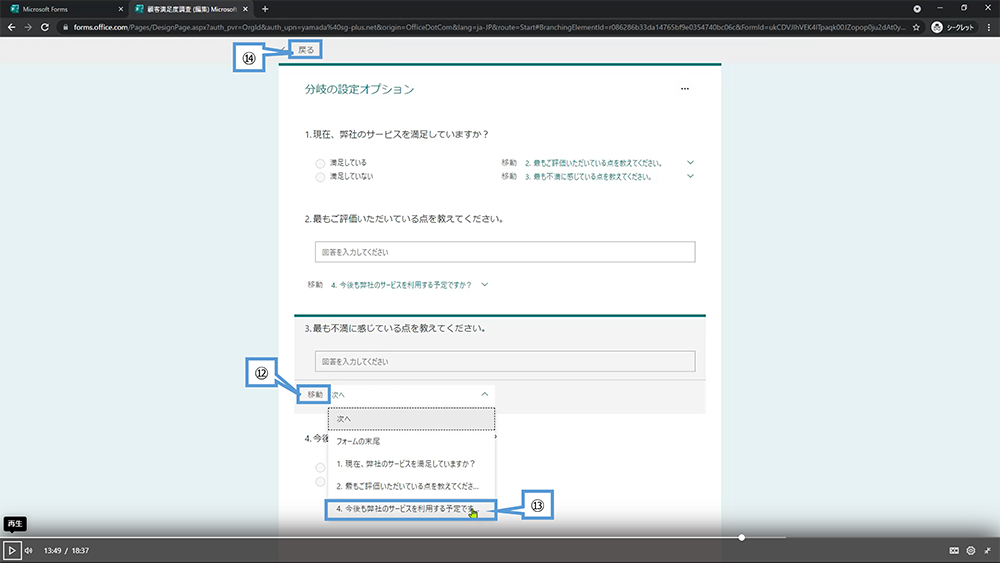
最後に上部のメニューバーにある「プレビュー」と書かれたアイコンをクリックして、動作を確認します。
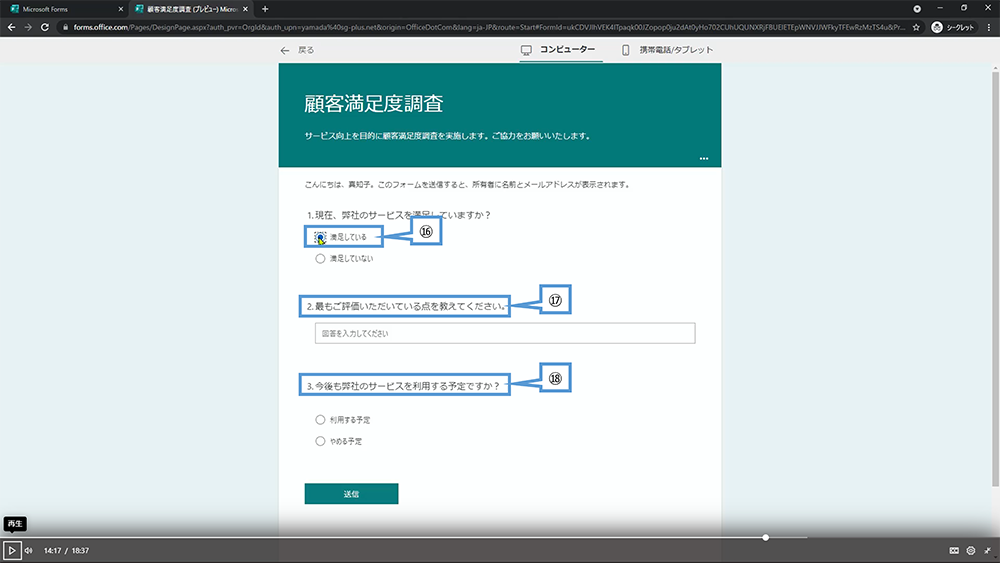
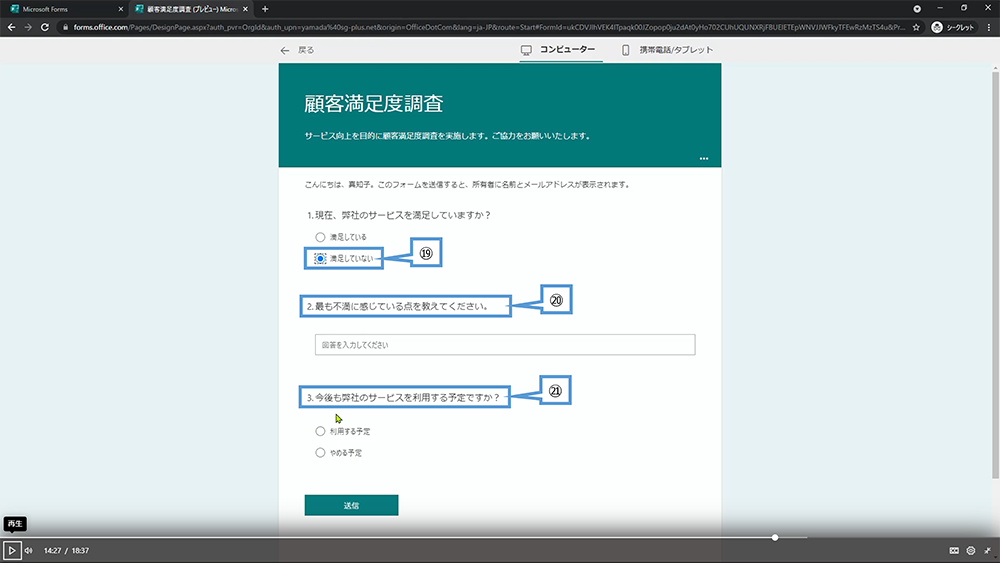
質問 1 に対して「満足している」を選択すると質問 2と質問 4が表示され、「満足していない」を選択すると質問 3と質問 4が表示されることが確認できます。
フォームの作成工数の削減方法は?
フォームは、簡単に作成できるのですが、その作成工数を削減する方法についてご説明します。
Excel からコピー&ペースト(コピペ)する
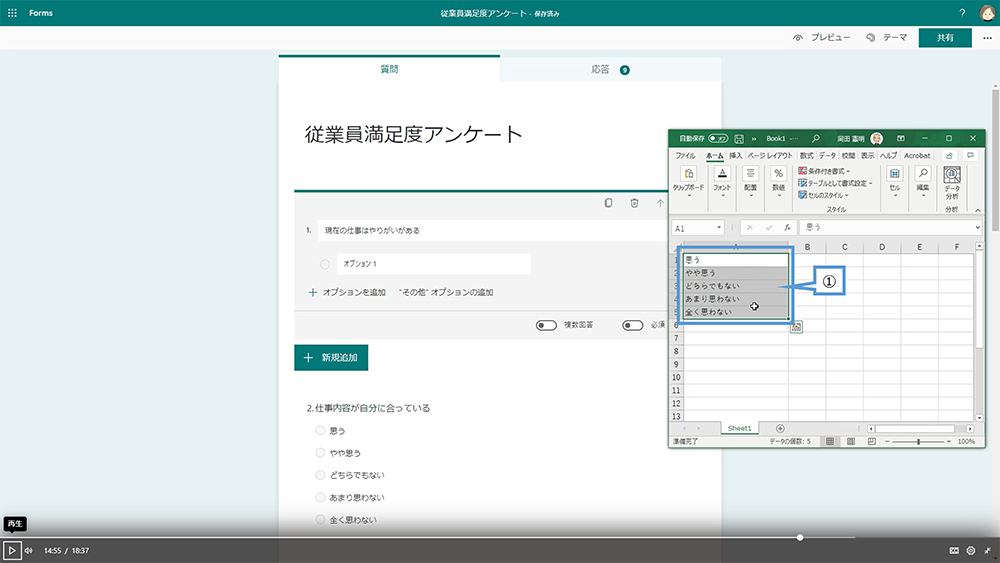
フォームの回答方法が選択肢の場合、Excel からコピペで選択肢を作成できます。
Excel で選択肢を準備しておき、該当する部分をコピーします。
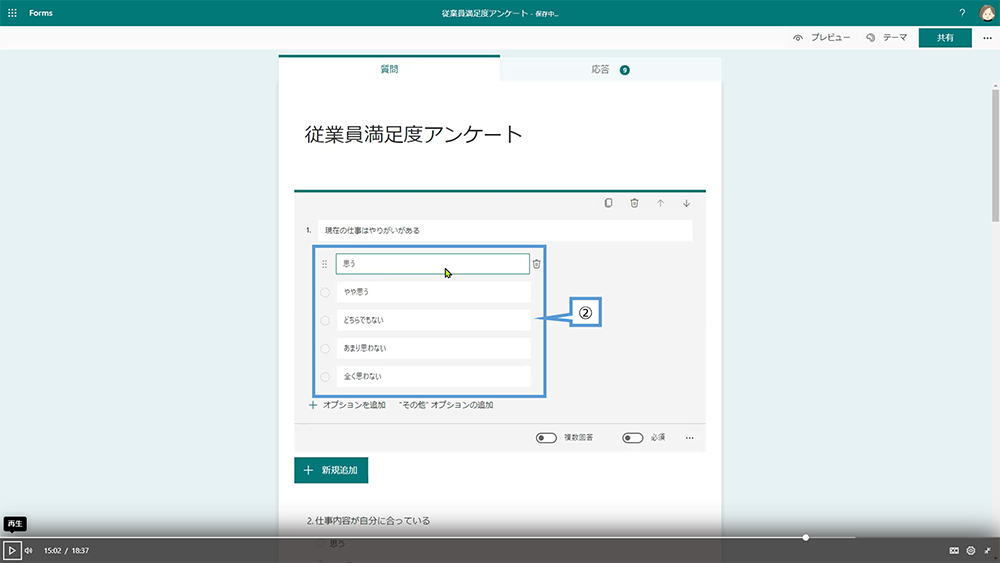
Forms の選択肢欄で貼り付けると別々の選択肢として登録できます。
過去に作成したフォームをコピーする
過去に作成したフォームをコピーして、新たなフォームを作成することができます。
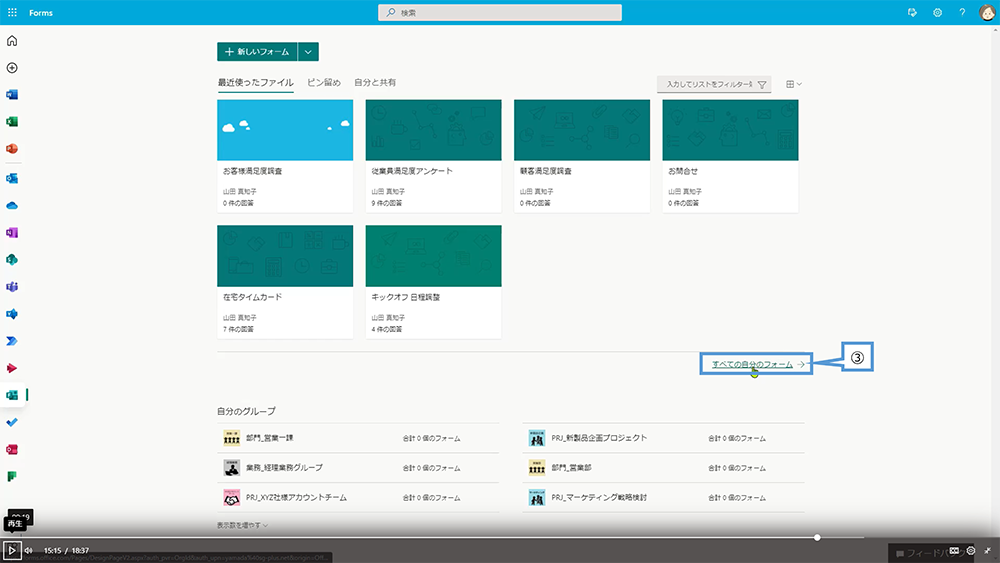
Forms のトップ画面に、「すべての自分のフォーム」と書かれたリンクをクリックします。
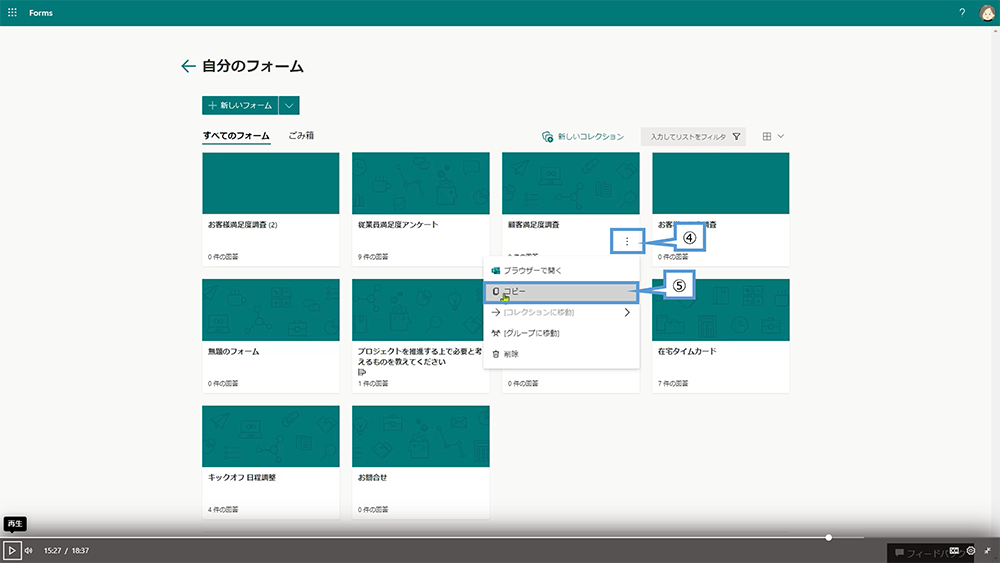
コピーしたいフォームにマウスカーソルを合わせ、「その他のオプション」と吹き出しが出るアイコンをクリックします。表示されるメニューから「コピー」を選択するとフォームがコピーされます。 コピーしたフォームを編集して、新たなフォームとして作成することができます。
フォームを共同編集で作成する
フォームを共同編集で作成することができます。
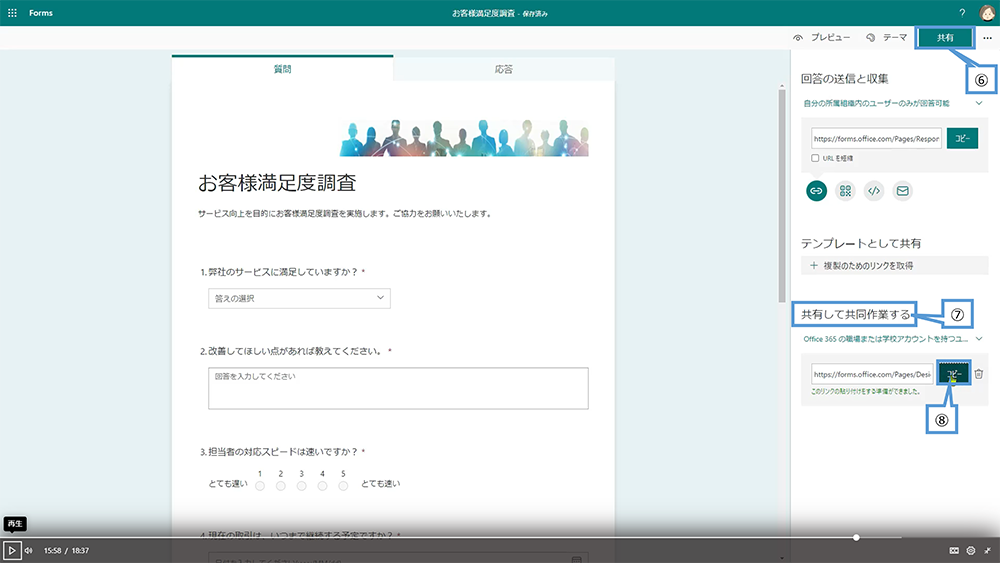
共同編集したいフォームを開き、右上の共有ボタンをクリックします。 「共有して共同作業する」と書かれたエリアにあるコピーボタンをクリックします。
作業を手伝ってもらう人に、メールや Teams でコピーした URL を伝えます。 作業を手伝う人は、作業を依頼する人から伝えられた URL にアクセスすると共同編集することができます。
テンプレートから作成する
テンプレートからフォームを作成することができます。
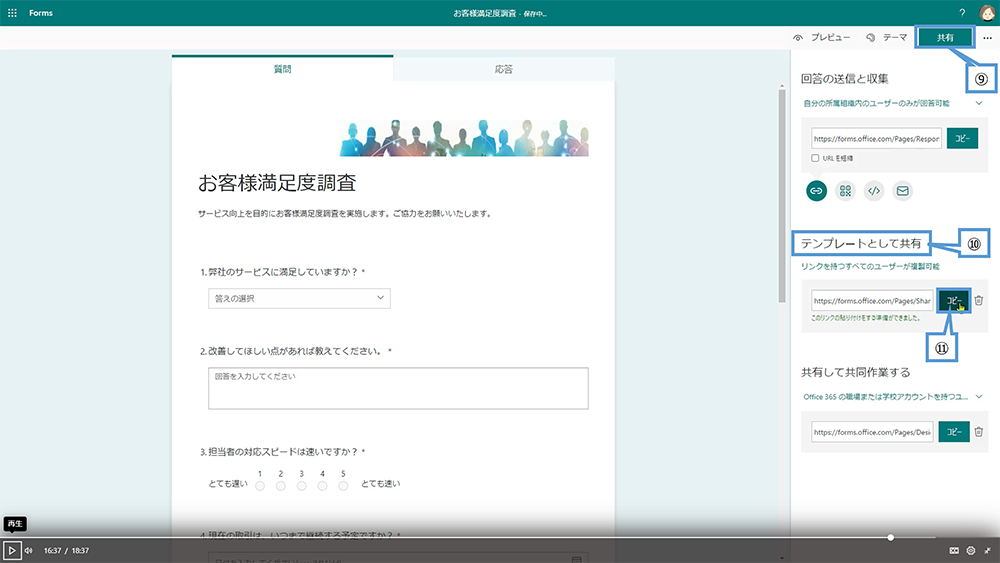
テンプレートにしたいフォームを開き、右上の共有ボタンをクリックします。 「テンプレートとして共有」と書かれたエリアにあるコピーボタンをクリックします。 テンプレートを利用したい人に、メールや Teams でコピーした URL を伝えます。
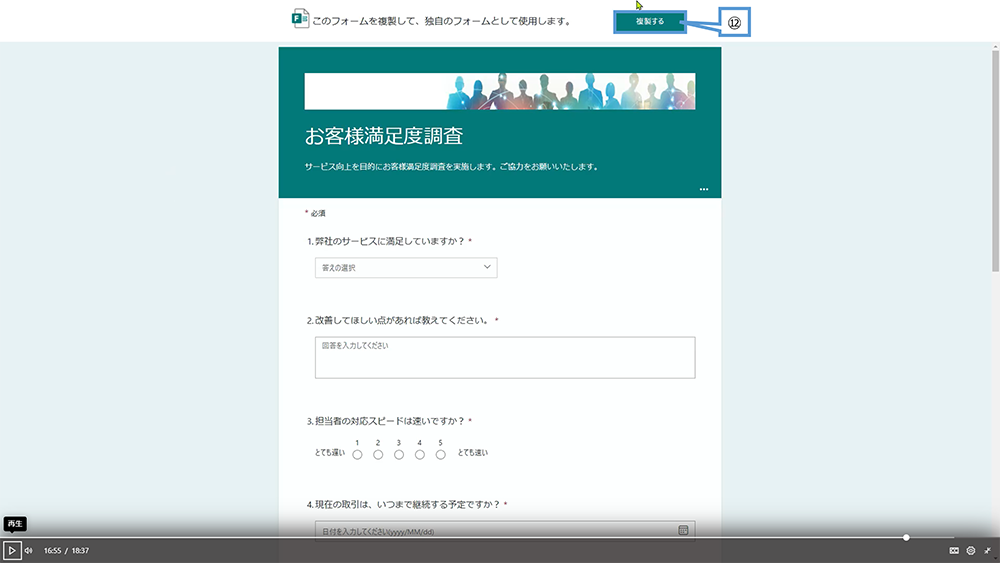
テンプレートからフォームを作成したい人は、テンプレートを共有した人から伝えられた URL にアクセスし、「複製する」と書かれたボタンをクリックします。 フォームの編集画面が表示されるので、新たなフォームとして作成することができます。
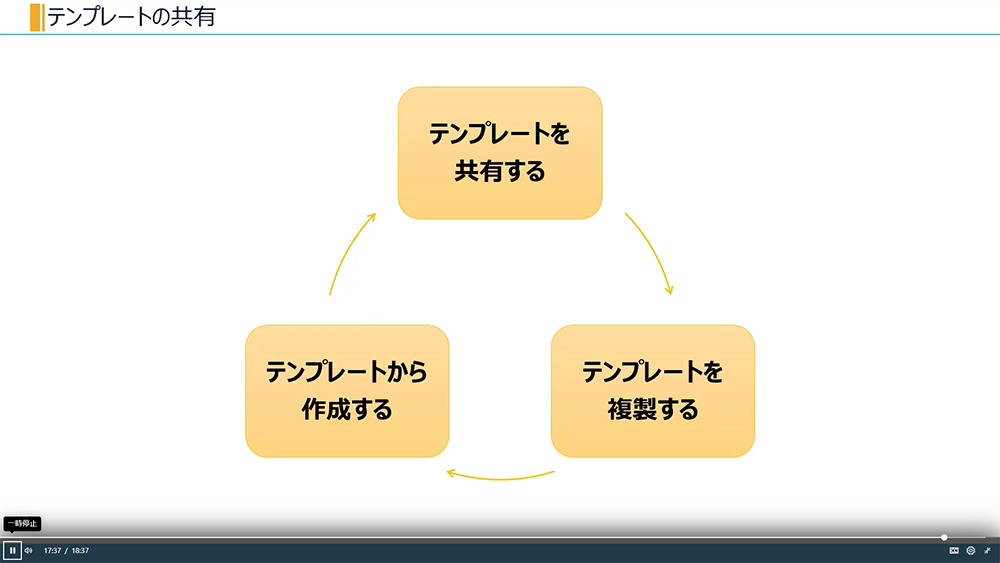
この機能は、ポータルサイトや Teams 等で共有することにより、さらに効率化を図ることができます。 各自が作成したフォームのテンプレートを目的や用途と一緒に組織内で共有します。
フォームを作成したい人は、共有されたテンプレートを複製して、複製したテンプレートから作成することができます。このような好循環が生まれると、いろいろなパターンのテンプレートが蓄積され、テンプレートを再利用することにより、フォームの作成工数を削減することができます。
Forms を使う 6 つのメリット!
ここまでご説明した通り、Forms を活用することで、フォーム作成から回答分析までの業務プロセスを大幅に効率化できます。特に、直感的な操作性と充実した機能により、専門知識がなくても本格的なアンケートシステムを構築できる点が魅力です。
ここでは、Forms を使用する具体的なメリットを6つご紹介していきます。
短時間でプロ級のフォームを作成できる
Forms はテンプレートが豊富に用意されており、用途に応じて選ぶだけで基本構成が完成します。ドラッグ & ドロップの簡単操作で質問項目を追加でき、デザインの知識がなくてもプロフェッショナルな見た目に仕上がる点が特徴です。
質問形式も選択肢、テキスト入力、評価など多彩に揃っているため、目的に合わせた最適なフォームを短時間で作れるでしょう。
回答がリアルタイムでグラフ化・表出力される
回答データは自動的に集計され、円グラフや棒グラフとして即座に可視化されます。リアルタイム更新されるため、アンケート実施中でも途中経過を確認しながら施策を調整できる点が便利です。
表形式での一覧表示にも対応しており、個別回答の詳細チェックもスムーズに行えるでしょう。集計作業の手間が省けるため、分析に時間を割ける環境が整います。
Excel エクスポートが簡単にできて解析が楽になる
収集した回答データはワンクリックで Excel 形式にエクスポートでき、高度な統計分析が可能になります。ピボットテーブルや関数を使った詳細な集計作業もスムーズで、既存の業務フローに組み込みやすい点が魅力です。
Excel 上でグラフをカスタマイズしたり、他のデータと統合したりする作業も自由に行えるため、レポート作成の効率が大幅に向上するでしょう。
多言語に対応している
Forms は多言語表示に対応しており、グローバルな調査や海外拠点との連携に活用できます。
なお、Forms 自体には自動翻訳機能はありません。複数言語でフォームを提供したい場合は、各言語版のフォームを別途作成し、リンクを分けて案内する方法が一般的です。
国際的なプロジェクトやイベントでも、言語の壁を気にせずアンケートを実施できるため、より広範な意見収集が実現します。翻訳の手間が省けることで、運営側の負担も軽減されるでしょう。
Microsoft の連携で承認フローや通知が自動化される
Power Automate や Teams と連携することで、回答受信時の自動通知や承認ワークフローを構築できます。特定の回答内容に応じてメール送信やタスク作成を自動化でき、業務の迅速化が図れる点が特徴です。
Outlook との統合により、回答者への確認メールも自動送信できるため、手作業での対応が不要になります。連携機能を活用すれば、フォーム運用の完全自動化も夢ではありません。
高セキュリティで機密情報も安心
Microsoft の堅牢なセキュリティ基盤で保護されており、企業の重要データも安全に取り扱えます。回答者を組織内メンバーに限定する設定や、特定のドメインからのアクセスのみ許可する制御も可能です。
データは暗号化されて保管され、定期的なバックアップも自動実行されるため、情報漏洩やデータ損失のリスクが最小限に抑えられます。コンプライアンス要件の厳しい業界でも安心して導入できるでしょう。
Forms を使う時の注意点!
便利な Forms ですが、利用する際にはいくつか把握しておくべき制約事項があります。
特に大規模な調査や、デザイン性を重視するプロジェクトでは、事前に制限内容を確認しておくことが重要です。ここでは、Forms 導入前に知っておきたい注意点を 4 つご紹介します。
無料版は回答数に制限がある
無料の Microsoft アカウントで作成したフォームには、1つのフォームあたり 200件 までという回答数制限があります。大規模なアンケート調査を実施する場合は、有料の Microsoft 365 プランへの移行が必要になる点に注意が必要です。
また、無料版では一部の高度な機能も利用できないため、本格的なビジネス利用を検討している場合は最初から有料プランを選択すると良いでしょう。
デザインのカスタマイズ性が低い
Forms は用意されたテーマやカラーパターンから選ぶ仕組みで、Forms 単体では HTML や CSS によるデザイン調整はできません。ただし、SharePoint ページなどに埋め込む際には周囲のページデザインと一体化させることが可能です。
企業ブランディングを重視する場合や、独自のビジュアルデザインを実現したい場合には物足りなさを感じる可能性があります。
ロゴの挿入や背景画像の設定は可能ですが、レイアウトの自由度は限定的なため、デザイン性を最優先するプロジェクトでは他のツールとの併用も検討すると良いでしょう。
連携できる外部ツールが限定的
Forms は Microsoft 製品との連携は充実していますが、サードパーティ製のツールとの直接連携は限られています。Zapierなどの中間サービスを経由すれば他ツールとも接続できますが、追加コストや設定の手間が発生する点がデメリットになることがあります。
既に他社製の CRM やマーケティングオートメーションツールを使用している場合、データ連携の方法を事前に確認しておくことをおすすめします。
機密情報のアクセス権限設定が必要
デフォルト設定では組織外の誰でもフォームにアクセスできるため、機密性の高い情報を扱う際は必ずアクセス制限を設定する必要があります。
回答者を組織内メンバーのみに限定する設定や、特定のユーザーグループへの制限を忘れると、意図しない情報漏洩につながるリスクがあるため注意が必要です。
定期的にアクセス権限を見直し、適切なセキュリティレベルを維持する運用ルールを確立しておくことが重要でしょう。
Forms の活用事例を 7 つご紹介!
Forms は様々なビジネスシーンで活用されており、アイデア次第で用途は無限に広がります。社内業務の効率化から顧客満足度向上まで、幅広い目的に対応できる柔軟性が魅力です。
ここでは、実際の現場で使われている具体的な活用事例を 7 つご紹介しますので、自社の課題解決のヒントとしてご活用ください。
① 社内・社外アンケートによる意見収集
Forms は社員満足度調査や職場環境改善のためのアンケートに活用できます。匿名設定にすることで率直な意見を集めやすく、リアルタイムで集計されるため迅速な施策立案が可能です。
顧客向けには製品・サービスに関する意見を収集し、改善点の発見や新商品開発のヒントを得られるでしょう。定期的な実施により、組織の課題を継続的に把握できる仕組みが構築できます。
② 申し込み・問い合わせフォームで業務効率化
Forms をウェブサイトに埋め込む問い合わせフォームとして活用すれば、24 時間 365 日の受付体制を構築できます。必須項目の設定により必要な情報を確実に収集でき、対応漏れを防げる点が便利です。
自動返信メールと組み合わせることで、顧客への即座の応答も実現します。収集したデータは Excel で管理し、対応状況の可視化や分析に活用できるでしょう。
③ 日程調整フォームでミーティング調整を自動化
Forms では、複数の候補日時を提示して参加者の都合を確認するフォームも作成できます。回答結果を集計すれば、最も多くの人が参加可能な日程を簡単に特定できる仕組みです。
定例会議やプロジェクト打ち合わせの日程調整にかかる時間を大幅に削減し、メールでのやり取りの手間も省けるでしょう。Outlook や Teams カレンダーとの連携で、確定した日程の自動登録も可能になります。
④ イベント申込フォームで参加者管理を一元化
セミナーやワークショップ、社内イベントの参加申込受付にも最適な機能が Forms には揃っています。定員設定や受付期限の管理ができるため、計画的なイベント運営が実現できる点が特徴です。
参加者情報を自動でリスト化でき、当日の受付業務もスムーズに進められます。アンケート機能を追加すれば、参加者の期待や要望を事前に把握して、より満足度の高いイベントを企画できるでしょう。
⑤ 顧客アンケートで満足度・改善点をリアルタイム把握
Forms は商品購入後やサービス利用後に顧客満足度を測定し、改善のための貴重なフィードバックを収集できます。評価スケールを活用した定量データと、自由記述による定性データを同時に取得できる点が便利です。
リアルタイムで集計結果を確認できるため、問題が発生した際の迅速な対応が可能になります。継続的な調査により顧客の声を経営判断に反映させ、サービス品質の向上につなげられるでしょう。
⑥ 社内申請フォームで承認フローをデジタル化
Forms によって、経費申請や休暇申請、備品購入依頼などの社内手続きをペーパーレス化できます。Power Automate と連携すれば、申請内容に応じた承認者への自動通知や、承認状況の可視化が実現できる仕組みです。
申請履歴がデータとして蓄積されるため、監査対応や業務分析にも活用できます。承認プロセスの短縮により、業務スピードが向上し、従業員の生産性向上にも貢献するでしょう。
⑦ クイズ作成で社内研修を効率化
Forms では採点機能付きのクイズを作成し、社員教育や資格試験対策に活用できます。正解の設定とポイント配分により自動採点が可能で、受講者は即座に結果を確認できる点が特徴です。
合格基準を設定すれば、理解度に応じた再受講の促進もできます。研修効果の測定や知識の定着度確認にも使えるため、人材育成の質を高められるでしょう。
Forms に関するご相談は SGプラスまで
今回は、Forms でのフォームの作成方法についてわかりやすく説明しました。作成したフォームは Teams やポータルサイトで共有可能で、テンプレートも共有できます。テンプレートを使用することで工数削減も可能です。
Microsoft 365 には、業務の利便性を向上させる使いやすい様々なアプリケーションがあります。導入や活用に不安があるなどのご相談があれば、ぜひSGプラスへお問い合わせください。Microsoft 365 の導入から業務改善までご支援します。
Forms 関連のブログ一覧は こちら
関連サービス:Microsoft 365 技術支援サービス