





SharePoint は、情報共有基盤として多くの企業で導入が進んでいます。しかし実際には「ファイルサーバーの代わりとして使っているだけ」「部署によって使い方が...
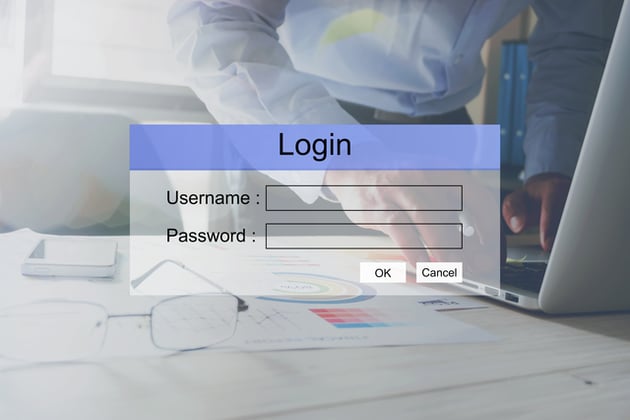


SharePoint は多くの企業や団体で情報共有や業務効率化に活用されている便利なプラットフォームです。しかし、初めて利用する方や久しぶりにログインする方にとって、操作方法やログイン手順が分かりにくいこともあるでしょう。
本記事では、SharePoint の基本的な概要からPC・スマホでのログイン手順、ログインできない場合の原因と対策まで、初心者でも分かりやすく解説します。作業効率を高める便利機能やショートカットの活用方法も紹介しますので、日々の業務で SharePoint をスムーズに活用できるよう参考にしてみてください。
●この記事の目次
- SharePoint とは?
1-2. 役割と利用シーン - SharePoint へのログイン方法を紹介!
2-1. PC からログインする手順
2-2. スマホアプリからログインする方法 - SharePoint にログインができない!その原因と解決策とは?
3-1. ID・パスワード忘れがほとんど
3-2. 自動ログインを設定しておく - SharePoint ログインを快適にする便利機能も紹介!
4-1. シングルサインオン(SSO)の活用
4-2. お気に入り・ショートカットを活用 - SharePoint のログインでお困りなら SGプラスまで
SharePoint とは?
SharePoint は、Microsoft が提供するクラウド型の情報共有・管理プラットフォームです。社内の文書管理やプロジェクトの情報共有を効率化するためのツールとして、多くの企業で導入されています。
SharePoint を使うことで、部署間の情報共有やプロジェクトの進捗管理、ファイルの安全な保管が簡単に行えるようになるだけでなく、Office アプリとの連携もスムーズで、Word や Excel、Teams などのツールと併用して作業を効率化できます。社内でのコミュニケーションの中心として、またドキュメント管理のハブとして活用できる点が大きな特徴です。
役割と利用シーン
SharePoint は主に「情報の一元管理」と「効率的な共有」を目的として利用されています。例えば、社内のプロジェクトチームで資料を共有する場合、SharePoint にファイルをアップロードしておくと、チーム全員が最新の情報をいつでも確認できます。
フォルダやライブラリを自由に作成できるため、部署ごとやプロジェクトごとに情報を整理することも可能です。他にも、アクセス権限を細かく設定できるため、機密情報の管理や不要な情報の閲覧制限といった管理も簡単に行えます。
日々の業務では、会議資料の共有、報告書の管理、プロジェクト進捗の確認など、多様なシーンで活用されており、業務効率化の中心的ツールとしての役割を担っているのです。
SharePoint へのログイン方法を紹介!
SharePoint を活用するためには、まず正しいログイン方法を覚えておきましょう。PC やスマホから簡単にアクセスできる一方、初回の設定やアカウント情報の管理が不十分だとログインできないことがあります。
ここでは、基本的な PC・スマホでのログイン手順を丁寧に解説し、初心者の方でも迷わずアクセスできる方法を紹介します。
PC からログインする手順
PC から SharePoint にログインする場合、まずブラウザで SharePoint の URL にアクセスします。業務で使用する場合には、会社から提供された Microsoft 365 アカウントの ID とパスワードを使ってログインするのが一般的です。
ログイン画面でアカウント情報を入力すると、組織のポータルページやチームサイトにアクセスできるようになります。初回ログイン時には、二段階認証の設定を求められる場合もあり、認証方法はメールや SMS で送られるコードを入力する方式が一般的です。また、ブラウザの「自動入力」機能を活用することで、次回以降のログインをスムーズにすることも可能です。
ログイン後は、自分の所属するチームやプロジェクトのサイトが表示され、ファイルの閲覧やアップロード、編集作業を行えるようになります。ブラウザごとに表示が若干異なることがありますが、基本操作は共通です。
スマホアプリからログインする方法
スマホから SharePoint を利用する場合、まず公式アプリをインストールしましょう。アプリを起動したら、会社や組織から発行されたアカウントでサインインします。PC と同様に ID とパスワードを入力し、必要に応じて二段階認証を設定してください。
スマホアプリでは、通知機能を活用して新しいファイルの更新やコメントをリアルタイムで確認することができます。オフラインモードで一部のファイルを事前にダウンロードしておけば、インターネット接続がない環境でも閲覧可能です。
スマホアプリから直接ファイルのアップロードや編集も行えるため、外出先からでも迅速に作業を進めることができます。操作は直感的で分かりやすいため、PCに不慣れな方でも簡単に使いこなせるでしょう。
SharePoint にログインができない!その原因と解決策とは?
SharePoint にログインできない場合、原因はほとんどアカウント情報や設定にあります。ID やパスワードの入力ミス、認証方法の不備、ブラウザやアプリの設定不良など、原因はさまざまです。
ここでは、ログイントラブルの代表的な原因と簡単にできる解決策を解説します。初心者でも理解しやすい手順で説明しているため、ログインできない状況を迅速に改善できます。
ID・パスワード忘れがほとんど
SharePoint にログインできない原因の多くは、ID やパスワードの忘れや入力ミスです。特に長期間ログインしていなかった場合、パスワードを思い出せないことがあります。
この場合は、まず「パスワードを忘れた場合」のリンクから再設定手続きを行うことが推奨されます。組織の管理者に問い合わせれば、アカウントの再発行や確認も可能です。
ブラウザのキャッシュやクッキーが原因でログインできない場合もありますので、キャッシュのクリアや別ブラウザの使用も試してみると良いでしょう。定期的にパスワードを更新しておくことで、セキュリティを保ちながらスムーズなログインが可能になります。
自動ログインを設定しておく
ログインの手間を減らすために、自動ログインを設定しておくことも有効です。ブラウザやアプリで ID とパスワードを保存しておけば、次回以降は入力の手間を省略できます。
ただし、共有端末での自動ログインはセキュリティリスクがあるため、自分専用のPCやスマホでのみ設定することが推奨されます。定期的にパスワードを確認し、最新の状態を保つことも念頭に置いておきましょう。
SharePoint ログインを快適にする便利機能も紹介!
SharePoint には、日々のログインや作業をより快適にする便利な機能が備わっており、これらを活用することで、毎日の業務効率が大幅に向上し、わずらわしいログイン作業も減らせるようになります。
本章では特に、シングルサインオン(SSO)やお気に入り・ショートカット機能について解説します。ログイン手順を簡略化し、業務に集中できる環境を作りましょう。
シングルサインオン(SSO)の活用
SSO とは、一度ログインすれば複数の関連サービスに自動でアクセスできる仕組みです。 SharePoint は Microsoft 365 や Teams などと連携している場合、SSO を利用することで毎回 ID やパスワードを入力する必要がなくなります。
これを一度設定しておけば、ログイン時間を大幅に短縮でき、パスワード管理の手間も減らせます。セキュリティ面でも優れており、不正ログインのリスクを低く抑えられる点も大きなメリットです。
企業や組織で SSO が導入されている場合は、管理者に設定方法を確認して活用することをおすすめします。特に複数 のMicrosoft サービスを日常的に使っている方にとって、SSO は作業効率を格段に向上させる便利な機能です。
お気に入り・ショートカットを活用
SharePoint では、よく使うサイトやフォルダをお気に入りに登録したり、ショートカットを作成することが可能です。
頻繁にアクセスするページを登録しておくと、毎回 URL を探す手間がなくなり、必要な情報に素早くアクセスできます。ブラウザのブックマーク機能と併用すれば、PC・スマホ問わず簡単に目的のページにアクセス可能です。
チームサイトやプロジェクトライブラリをショートカット化することで、複数のサイトを効率的に管理するといった使い方もできます。このように日常的に使うページを整理しておくことで、作業効率が大幅に向上し、ログインや情報検索にかかる時間を最小限にできるのです。
SharePoint のログインでお困りなら SGプラスまで
もし SharePoint のログインでトラブルが発生したり、操作方法に不安がある場合は、専門のサポートに相談するのが安心です。
SGプラスでは、ログイントラブルの解決から運用のアドバイスまで、幅広くサポートしています。そのほか、Microsoft 365 を活用した SharePoint の導入支援、運用の最適化、さらには独自の業務フローに合わせたカスタマイズまでさまざまな支援が可能です。
専門知識を持つコンサルタントが企業ごとの課題に合わせて提案します。業務の効率化や生産性向上をお考えであれば、まずはサービス内容をチェックしてみてください。
SharePoint の関連ブログ一覧は こちら
関連サービス:SharePoint ポータルサイト構築支援サービス