





社内のお知らせや規程、申請書を一か所にまとめるために社内ポータルを導入したものの、「アクセスしているのは一部の社員だけ」「結局メールで問い合わせが届く」と悩んで...



社内マニュアルや Excel の管理表、メールなどに SharePoint のファイルへのリンクを貼っておいたのに、
「ファイル名を変えたらリンクが開けなくなるのでは…」
「フォルダを整理したいけど、リンクが切れるのが心配…」
と、ファイルの整理をためらってしまったことはありませんか?
実は、SharePoint の「リンクのコピー」で取得した URL であれば、ファイル名を変更しても、SharePoint 内でファイルやフォルダを移動しても、リンクはそのまま機能します。
ただし、実際に使っているとリンクが切れてしまうこともあります。
この記事では、「リンクのコピー」で URL を取得する方法と、そのリンクの特徴、そしてリンクが切れてしまったときの対処法をご紹介します。
●この記事の目次
- 「リンクのコピー」でURLを取得する方法
1-1. SharePoint でリンクを取得したいファイルを開く
1-2. メニューを表示する
1-3. 「リンクのコピー」を選択する
1-4. 取得した URL を貼り付ける - 「リンクのコピー」で取得したリンクの特徴
- リンクが切れてしまったときの対処法
- SharePointでのお困り事は SGプラスへお任せください!
「リンクのコピー」で URL を取得する方法
SharePoint のドキュメントライブラリに格納されているファイルは、「リンクのコピー」機能を使うことで、簡単に共有用の URL を取得できます。取得方法は 4 つのステップで完了するため、初めての方でも手軽に操作できます。
Step 1. SharePoint でリンクを取得したいファイルを開く
SharePoint のドキュメントライブラリで、リンクを取得したいファイル(またはフォルダ)を表示します。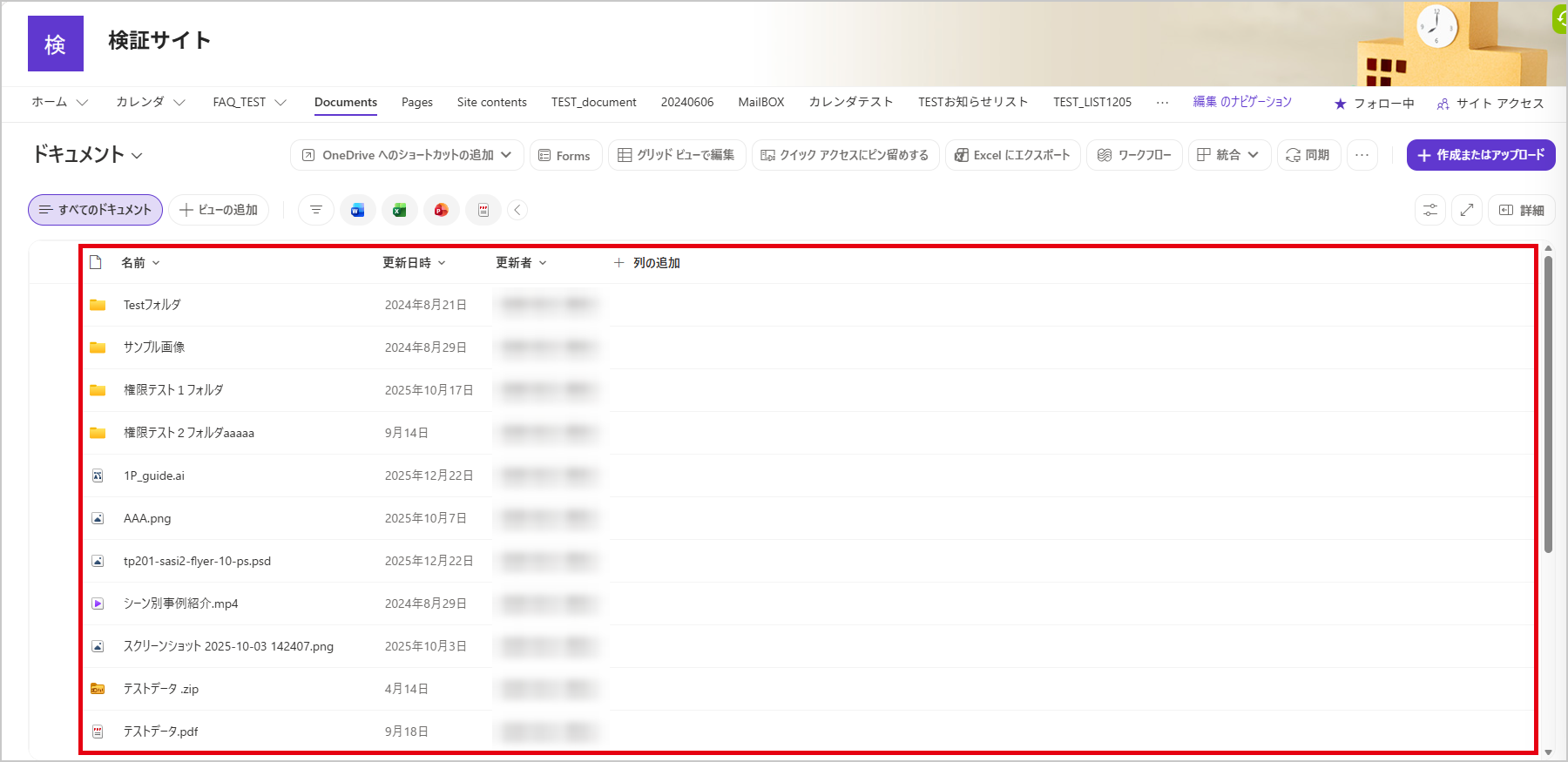
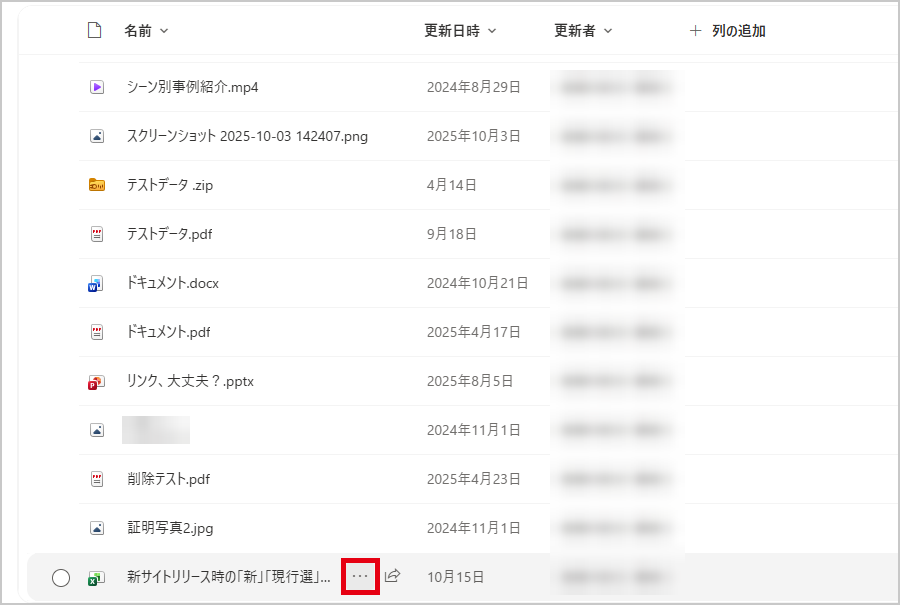
Step 2. メニューを表示する
対象のファイルにマウスを合わせると、ファイル名の横に「…」(その他の操作)が表示されます。これをクリックします(ファイルを右クリックしても同じメニューが表示されます)。
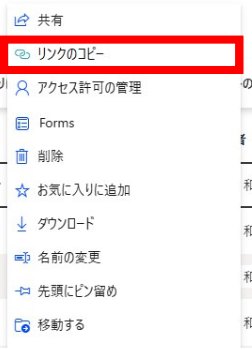
Step 3. 「リンクのコピー」を選択する
表示されたメニューから「リンクのコピー」をクリックします。
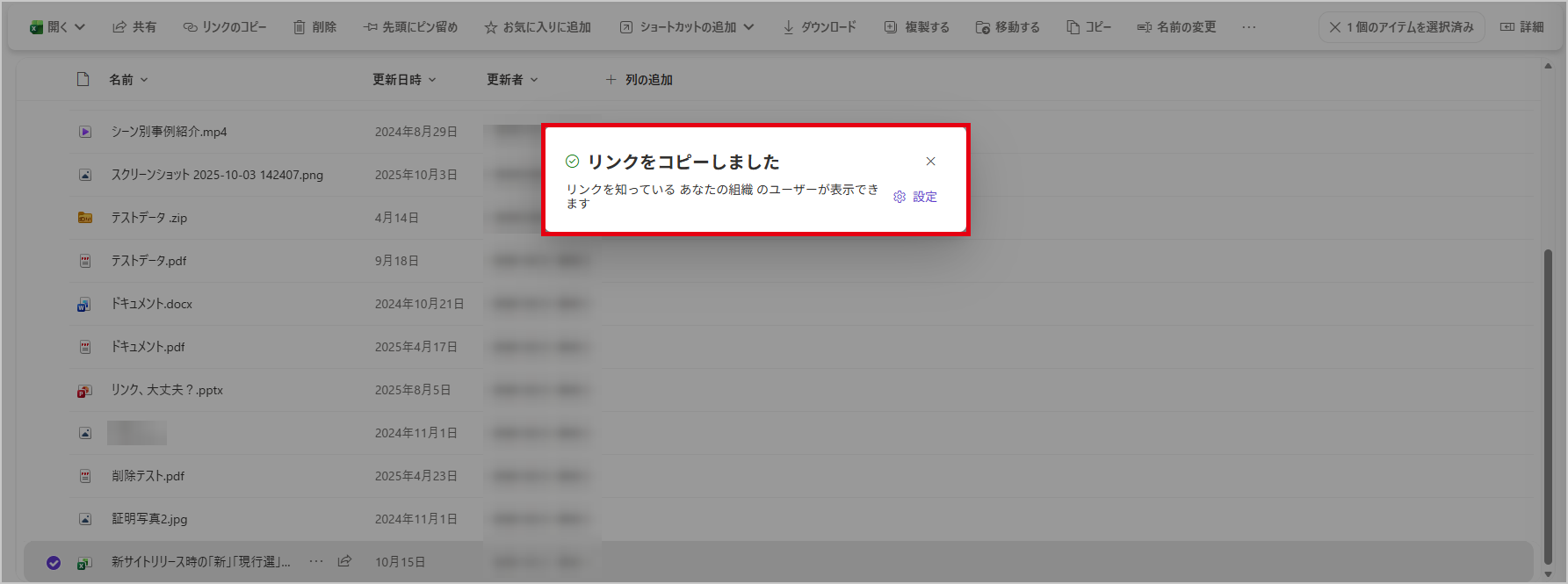
「リンクをコピーしました」と表示されれば、URL のコピーは完了です。
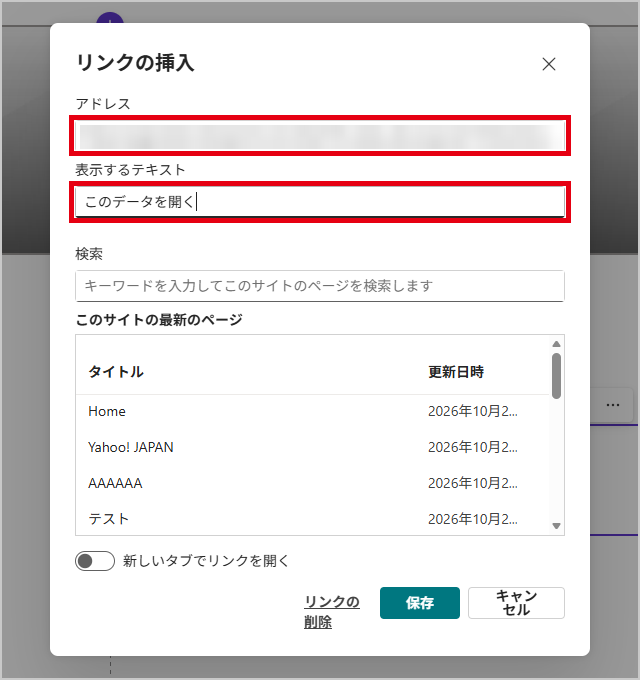
Step 4. 取得した URL を貼り付ける
コピーした URL を、テキストリンクとして貼り付けます。SharePoint のページであれば、「リンクの挿入」画面の「アドレス」にURLを貼り付け、「表示するテキスト」にリンクの文言を入力して保存します。
Word・Excel・メール・Teams などにも、同じようにリンクとして貼り付けられます。
「リンクのコピー」で取得したリンクの特徴
「リンクのコピー」で取得したURLには、次のような特徴があります。
- ● ファイル名を変更しても、リンクは機能します。
- ● SharePoint 内でファイルやフォルダを移動しても、リンクは機能します。
| ファイル名を変更 📄 見積書_v1.xlsx ▼ 名前の変更 📄 見積書_確定版.xlsx ✔ リンクはそのまま開ける |
SharePoint内で移動 📁 作業中 / 📄 見積書.xlsx ▼ 移動する 📁 完了 / 📄 見積書.xlsx ✔ リンクはそのまま開ける |
そのため、「リンクを貼ったあとでファイル名を整えたい」「フォルダ構成を見直したい」といった場合でも、貼り付けたリンクを一つひとつ直す必要はありません。
【注意】リンクが切れることもあります
基本的にリンクは切れませんが、実際に使っているとリンクが切れてしまうケースもあります。リンクが切れた場合は、もう一度「リンクのコピー」でURLを取得し直す必要があります。詳しくは次の「リンクが切れてしまったときの対処法」をご覧ください。
リンクが切れてしまったときの対処法
「リンクのコピー」で取得したリンクは基本的に切れませんが、実際に使っていると、うまくリンクのコピーができていなかったなどの理由でリンクが切れてしまうことがあります。
リンクをクリックしてもファイルが開かない場合は、URL の再取得が必要です。改めて Step 1 〜 4 の手順で「リンクのコピー」からURLを取得し、貼り直してください。
| 1 リンクをクリックしても ファイルが開かない |
▶ | 2 SharePoint で もう一度「リンクのコピー」 |
▶ | 3 新しいURLに貼り直して 開けるか確認 |
リンクを貼り付けたあとは、一度クリックして正しくファイルが開くかを確認しておくと安心です。
SharePointでのお困り事は SGプラスへお任せください!
今回は、SharePoint の「リンクのコピー」で取得した URL の特徴についてご紹介しました。
【ポイント】
- ● ファイルのURLは、メニューの「リンクのコピー」から取得する
- ● 「リンクのコピー」で取得したリンクは、ファイル名の変更や SharePoint 内での移動をしても切れない
- ● ただし、実際の使用ではリンクが切れることもある。切れた場合は URL の再取得が必要
リンク切れを気にせずファイルを整理できるようになると、SharePoint での文書管理がぐっと楽になります。ぜひご活用ください。
SGプラスでは、Microsoft 365 や SharePoint の導入・活用支援を行っています。「社内のファイル管理を整理したい」「SharePoint をもっと便利に使いたい」といったお悩みがございましたら、お気軽にご相談ください。
SharePoint の関連ブログ一覧は こちら
関連サービス:SharePoint を活用したポータルサイト構築