





社内の情報共有やファイル管理の基盤として、SharePoint の導入を検討する企業が増えています。一方で、「構築費用はいくらかかるのか」「何に費用がかかるのか...



「Power Appsを使って、自分でアプリを作成してみたい!」そう思ったことはありませんか?
Power Apps は初心者でも簡単にアプリを作成できるノーコード/ローコードツールとして、多くの企業で導入が進んでいます。日々の業務に役立つアプリを、自分の手で作れるというのは大きな魅力です。
この記事では、Power Apps を使ったアプリ作成の基本手順をわかりやすく解説します。
テンプレートの活用方法やデータソースの組み込み方、作成したアプリの共有手順など、初心者でもすぐに実践できる内容を具体的に紹介。また、他ツールとの違いや活用のコツについても触れているので、Power Apps をこれから始めたい方にぴったりです。
さあ、Power Apps を使って、あなたの業務を効率化する第一歩を踏み出しましょう!
アプリ開発を進める中で、「Power Apps がどう役立つか」をもっと知りたい方は、前の記事「【Power Apps】初心者必見!① 使い方と魅力をわかりやすく紹介」をチェックしてください!

●この記事の目次
- 初心者でも簡単!Power Apps でアプリを作るステップ
1-1. テンプレートを使ったアプリ作成の基本手順
1-2. 必要なデータをアプリに組み込む方法
1-3. 作成したアプリを社内で共有する手順 - 他ツールとの違いと Power Apps 活用のコツ
2-1. Excel や Access とどう違うの?
2-2. 他のローコードツールとの比較ポイント
2-3. Power Apps を効率的に活用するヒント - 導入前に確認しておきたい重要なポイント
3-1. セキュリティ対策の基本と注意点
3-2. コストと効果を事前に確認する方法
3-3. 社内利用ルールの整備が成功の鍵 - Power Apps に関するご相談はSGプラスまで
初心者でも簡単!Power Apps でアプリを作るステップ
テンプレートを使ったアプリ作成の基本手順
Power Apps では、初心者でも簡単にアプリを作成できるよう、多数のテンプレートが用意されています。これを活用すれば、複雑な設定をせずに、業務に必要な機能をすぐに実装可能です。以下に基本的な手順を紹介します。
① テンプレートの選択
業務に合ったテンプレート(例:経費申請、在庫管理、連絡先リストなど)を選びます。
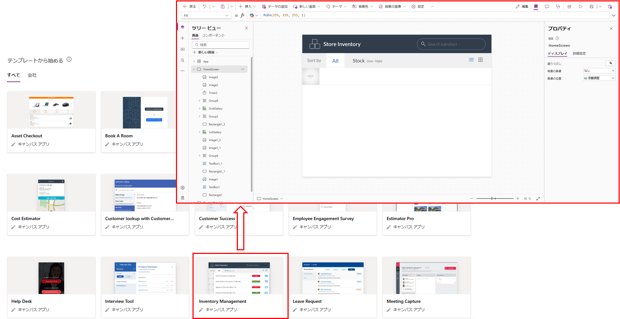
② データソースの接続
選んだテンプレートに必要なデータソース(Excel、SharePoint、Dataverse など)をクリック操作で接続します。
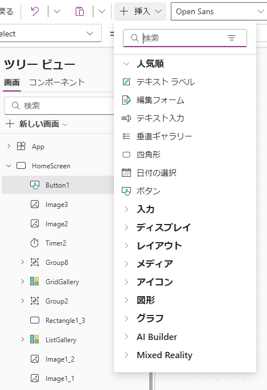
③ アプリのカスタマイズ
● フォーム項目名や順番の変更
● ボタンや色、レイアウトの調整
● 簡単な式を使った条件分岐や計算の追加
④アプリの保存と共有
作成したアプリを保存し、チームメンバーと数クリックで簡単に共有できます。
必要なデータをアプリに組み込む方法
Power Apps では、ExcelやSharePointなどの既存データソースを効率的にアプリに組み込めます。具体的な手順は以下の通りです。
① データソースを選択
OneDrive の Excel や SharePoint リスト、Dataverse などから利用したいデータソースを選びます。
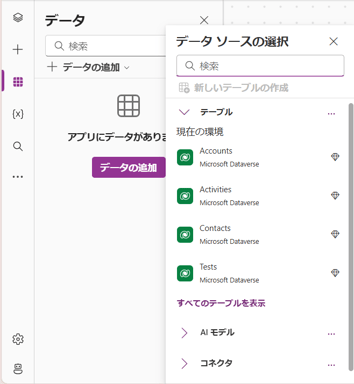
② データの取り込み
選択したデータソースをアプリに反映させます。例えば、Excel の表を取り込むとリスト形式で表示されます。
③データの表示や操作設定
● リスト形式や入力フォームでのデータ表示
● フィルターや並び替えで条件に合ったデータの抽出
● 検索機能の追加で迅速なデータ参照
④データの更新と保存
アプリ内で入力・変更したデータは、元のデータソースに即時反映されます。
作成したアプリを社内で共有する手順
Power Apps で作成したアプリは、簡単な操作で社内共有が可能です。
① アプリの保存と公開
「保存」ボタンでクラウドに保存後、「公開」ボタンでアプリを利用可能にします。
② 共有ユーザーの指定
管理画面でアプリを選び、「共有」ボタンをクリック。共有先ユーザーやグループのメールアドレスを入力します。
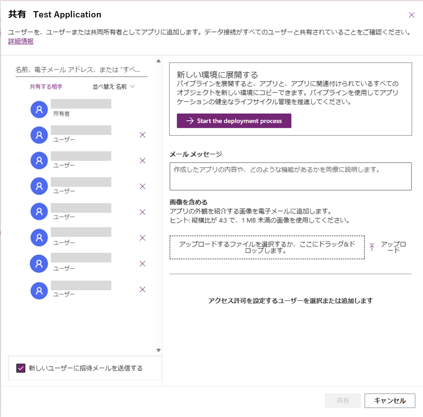
③ 共有されたユーザーのアクセス
共有リンクや Power Apps のホーム画面からアクセス可能。PC、タブレット、スマートフォンで利用できます。
④ アクセス状況の確認と管理
管理画面でアクセス状況を確認し、不要なユーザーの権限を簡単に削除できます。
他ツールとの違いとPower Apps 活用のコツ
Excel や Access とどう違うの?
Power Apps は、Excel や Access と同様に業務効率化に役立つツールですが、それぞれの特長が異なります。以下に比較します。
① 主な用途の違い
● Excel:数値計算やデータ分析に最適。多機能だが、操作ミスや同時編集が課題。
● Access:複雑なリレーションを扱えるデータベース管理に強み。ただし、アプリ化やWeb対応は限定的。
● Power Apps:業務プロセスをアプリ化し、モバイル対応も可能。ノーコードで簡単に開発できる。
② データ連携の柔軟性
● Excel: 単一管理が基本、他システム連携は限定的。
● Access:リレーショナルデータベースで追加設定が必要。
● Power Apps:Excel、SharePoint、Dataverse など多様なデータソースと連携可能。
③ アクセス範囲と利用シーン
● Excel / Access:主にPC利用。モバイル対応は限定的。
● Power Apps:PC、タブレット、スマホで利用でき、現場作業やリモートワークにも対応。
まとめ
Power Apps は、業務プロセスの自動化やモバイル対応に強く、直感的な操作性で現場スタッフにも使いやすいツールです。
他のローコードツールとの比較ポイント
近年、OutSystems や Appian などのローコードツールが増えています。Power Apps との違いを以下に示します。
① 対応ユーザー層
● Power Apps: Microsoft 365 ユーザーに最適。現場担当者でも簡単に利用可能。
● OutSystems / Appian:高度なカスタマイズが可能だが、プログラミング知識が必要な場合も。
② データソースとの連携
● Power Apps:Microsoft エコシステムや外部サービスとシームレスに連携。
● 他ツール: 接続制限やAPI利用が必要なケースあり。
③ コストと導入のハードル
● Power Apps:Microsoft 365 ライセンス内で利用でき、コスト効率が高い。
● 他ツール: 高機能だが、コストが高く、専門支援が必要な場合も。
④ モバイル対応
● Power Apps:標準でモバイル対応。
● 他ツール: ツールによって対応度が異なる。
まとめ
Power Apps は、Microsoft 製品との親和性やコスト面で優れており、特に Microsoft 365 ユーザーに最適です。
Power Apps を効率的に活用するヒント
① テンプレート活用
テンプレートを使えば、迅速にアプリを作成可能です。
② 既存データソースの活用
Excel や SharePoint などを利用し、データ入力を効率化。リアルタイム更新でスピード感が向上します。
③ Power Automateとの連携
業務フローを自動化し、通知や承認プロセスを簡略化。
④ ユーザーのフィードバックを反映
アプリ利用者の意見を収集し、改善を重ねることで効果を最大化します。
⑤ 定期的な学習とトレーニング
新機能や活用方法を学ぶことで、アプリの質をさらに向上させましょう。
導入前に確認しておきたい重要なポイント
セキュリティ対策の基本と注意点
Power Apps 導入時は、データ保護と不正アクセス防止が重要です。以下の対策を実施しましょう。
① アクセス権限の設定
● 最小権限の原則: 必要最低限の権限を付与し、不必要なアクセスを防ぐ。
● 役割別設定: 管理者や一般ユーザーごとに権限を明確化。
② データ暗号化の活用
Microsoft Dataverse や SharePoint では標準でデータ暗号化を提供。外部攻撃からデータを守れます。
③ アプリ共有時の注意
● リンク共有範囲を制限: 不要なユーザーへのリンク拡散を防止。
● 公開範囲の確認: 外部ユーザーと共有する場合は慎重に設定。
④ 定期的な監査とレビュー
● アクセスログの確認: 不審な利用がないか定期的にチェック。
● 権限見直し: 業務変更に応じて適宜更新。
コストと効果を事前に確認する方法
導入時にはコストと効果を明確にし、運用を円滑に進めることが重要です。
① コストの把握
● ライセンス費用:Microsoft 365 ライセンス内での利用と追加費用を比較。
● 運用コスト: アプリ改善やトレーニング費用も考慮。
② 効果の見積もり
● 作業時間削減:手作業をアプリ化し効率化。
● ミス削減:データの一元管理でエラーを防止。
● 業務効率向上:モバイル利用で現場作業がスムーズに。
③ 試験導入で効果を検証
小規模プロジェクトで試験導入し、効果を確認。改善点を洗い出し、本導入に備えます。
④ チームで情報共有
コストと効果の見積もり結果を共有し、全員の理解を深めましょう。
社内利用ルールの整備が成功の鍵
Power Apps を効果的に導入するには、利用ルールの整備が重要です。
① 役割分担の明確化
● アプリ作成者: 現場担当者が業務に合ったアプリを作成。
● 管理者: IT部門がセキュリティとデータ連携を統括。
● 利用者: フィードバックを提供し、アプリ改善に貢献。
② ガイドライン作成
● アプリ作成手順: テンプレート利用やデータ接続方法を明示。
● データ取扱ルール: 機密データや個人情報の扱い方を明確化。
● 命名規則: アプリ名の統一で検索性を向上。
③ トレーニングと勉強会の実施
初心者向けハンズオンや上級者向けの Power Automate 連携講座を実施。
④ 継続的な改善
● フィードバック収集: 利用者の声を反映し、使いやすさを向上。
● 改善内容の反映: 業務フローに合わせた機能更新を行う。
Power Apps に関するご相談は SGプラスまで
Power Apps は、初心者でも簡単に業務アプリを作成できる強力なツールです。テンプレートやデータソースを活用することで、スピーディーかつ効率的にアプリ開発を進められる点が魅力です。また、Excel や SharePoint との連携や、Power Automate を組み合わせた業務フローの自動化により、さらなる効率化が期待できます。
さらに、Power Apps は Microsoft 製品との親和性が高く、既存の環境を活かして業務改善を実現できるため、多くの企業で導入が進んでいます。適切なセキュリティ設定や利用ルールを整備しながら、小規模なプロジェクトから始めることで、リスクを抑えつつ成功につなげることができます。
この記事を参考に、Power Apps を活用して自分たちの業務に合ったアプリを作成し、業務効率化と生産性向上を目指してみてください。業務改善の第一歩を、ぜひ Power Apps で踏み出してみましょう!
Power Apps の関連ブログ一覧は こちら
関連サービス: Power Platform を活用した業務改善!