




Microsoft 365 を導入したものの、一部の社員しか使いこなせていないという声は少なくありません。Teams や SharePoint、Excel とい...
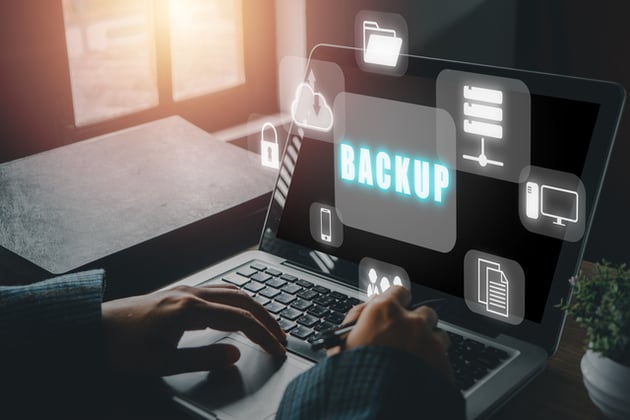


Microsoft 365 を業務で活用している企業では、SharePoint にプロジェクト資料・社内規程・顧客情報など、事業継続に欠かせないデータを日々蓄積しています。しかし「クラウドだから安全」という認識のまま、バックアップ対策を後回しにしているケースは少なくありません。
誤削除・上書きミス・ランサムウェア感染といったトラブルは、どの規模の企業にも起こりえます。特に中小企業では情報システム担当者が少なく、万一の際に復元対応が遅れるリスクも高くなります。
この記事では、SharePoint のデータ消失リスクから復元機能と各バックアップ方法まで、IT 担当者や管理者が知っておくべき情報をわかりやすく整理しました。自社に適したバックアップ対策の検討にお役立てください。
●この記事の目次
- SharePoint のデータ消失リスクは他人事ではない!
1-1. Microsoft 365 の責任共有モデル
1-2. 誤削除・上書き・ランサムウェア対策の必要性
1-3. ごみ箱・バージョン履歴との違い - SharePoint で復元できる標準機能は?
2-1. ごみ箱から削除ファイルを復元する
2-2. バージョン履歴から過去ファイルへ戻す
2-3. サイト単位復元の制限 - SharePoint のバックアップ方法!
3-1. Microsoft 365 Backup を利用
3-2. サードパーティ製バックアップを導入
3-3. 重要データを別環境へ保管 - SharePoint バックアップで注意したいポイントは?
4-1. 保持期間・復元範囲を確認する
4-2. Teams・OneDrive との保存場所の違いを理解する
4-3. 共有リンク・権限設定も管理対象になる - SharePoint バックアップ対策の選び方!
5-1. 復元したい単位で選ぶ
5-2. 保存期間・復元スピードで比較する
5-3. 管理負担・運用コストも確認する - SharePoint バックアップに関する FAQ
6-1. SharePoint のごみ箱は何日保持されますか?
6-2. バージョン履歴だけでバックアップになりますか?
6-3. Teams のファイルも SharePoint に保存されますか?
6-4. OneDrive と SharePoint のバックアップは違いますか?
6-5. 削除した SharePoint サイトは復元できますか?
6-6. 中小企業でも外部バックアップは必要ですか? - SharePoint のバックアップ対策なら SGプラス!
SharePoint のデータ消失リスクは他人事ではない!
SharePoint はクラウド上で動作するため、オンプレミスのファイルサーバーと比べてハードウェア障害によるデータ消失リスクは低く抑えられています。しかしそれは、データが「絶対に消えない」ことを意味しません。
ユーザーの操作ミスや悪意ある攻撃によるデータ消失は、クラウド環境でも十分に発生します。SharePoint のデータ管理責任はユーザー側にあり、Microsoft がすべてを保護してくれるわけではないのです。
Microsoft 365 の責任共有モデル
Microsoft 365 では「責任共有モデル」という考え方が採用されています。Microsoft はインフラの可用性・物理的なセキュリティ・サービスの稼働率を保護する責任を負いますが、ユーザーが保存したデータそのものを守る責任は、基本的にユーザー側にあります。
つまり、Microsoft が保証しているのはサービスが稼働し続けることであり、個々のデータが削除・上書き・改ざんされた際の完全な復旧を保証するものではありません。誤削除や悪意のある操作によるデータ損失は、Microsoft 側の保証範囲外となるため、組織として独自にデータ保護の仕組みを整備することが必要です。
誤削除・上書き・ランサムウェア対策の必要性
SharePoint で現実に起こりやすいデータ消失のリスクは大きく 3 つあります。まず、担当者がファイルやフォルダを誤って削除してしまう「誤削除」は、日常業務の中で最も発生頻度が高いケースです。次に、古いバージョンのファイルを上書き保存してしまう「上書きミス」は、大切な情報が失われた後で気づくことが多く、業務への影響が大きく出ることもあります。
さらに近年深刻化しているのが、ランサムウェアによる被害です。感染すると SharePoint 上のファイルが一斉に暗号化される可能性があり、ごみ箱やバージョン履歴だけでは大量のデータを迅速に復旧することが難しいケースがあります。
退職者のアカウント削除に伴うデータ消失も見落とされやすいリスクの一つです。ユーザーアカウント削除後、関連する OneDrive データは一定期間(既定では 30 日)保持された後に削除されますが、この期間は設定によって変更される場合があるため、確認することが必須です。
ごみ箱・バージョン履歴との違い
SharePoint にはごみ箱やバージョン履歴といった標準の復元機能が備わっています。しかしこれらは「バックアップ」として設計されたものではなく、あくまで短期間・限定的なデータ復旧を目的とした機能です。
バージョン履歴は上書きミスには有効ですが、大量のファイルが一度に削除された場合やランサムウェア感染のような大規模な被害には対応しきれません。こうした限界を踏まえると、標準機能だけでは不十分であり、別途バックアップ対策を講じる必要があることがわかります。
SharePoint で復元できる標準機能は?
SharePoint には、データを一定範囲で復元するための標準機能が用意されています。これらをうまく活用することで、軽度の誤操作には対応できますが、それぞれに保持期間や復元できる範囲の制限があります。標準機能で対応できる範囲を正しく理解したうえで、追加のバックアップ対策を検討することが求められます。
ごみ箱から削除ファイルを復元する
SharePoint Online では、削除したファイルはまず「第 1 段階ごみ箱(サイトごみ箱)」に移動し、ユーザー自身はここから復元操作を行えます。第 1 段階のごみ箱から削除したデータは「第 2 段階ごみ箱(サイトコレクションのごみ箱)」へ移動し、こちらはサイトコレクション管理者権限を持つ担当者が操作することが可能です。
第 1 段階と第 2 段階を合わせて 93 日間データが保持されますが、この期間を過ぎると復元できなくなります。また 93 日間の期限が来る前でも、ごみ箱の使用量がサイトコレクション容量の一定割合(既定では約 50 %)を超えた場合、古いアイテムから順に削除される仕組みであり、保持期間内であっても削除される可能性がある点に注意が必要です。
バージョン履歴から過去ファイルへ戻す
SharePoint のバージョン履歴機能は、ドキュメントが編集・保存されるたびに、その時点のファイル状態を自動で保存する仕組みです。特定のバージョンを選んで以前の状態に戻すことができるため、誤った内容で上書き保存してしまった場合に有効な手段となります。
ただし、バージョン履歴はあくまでファイル単位の復元手段です。サイト全体の削除や大規模な改ざんには対応できません。また、デフォルトでは最大 500 バージョンまで保存されますが、設定によって上限が変わるため、管理者が定期的に確認することが望ましいでしょう。
サイト単位復元の制限
SharePoint 管理センターでは、削除されたサイトを一定期間内であれば復元できる機能が提供されています。しかしこの復元機能にも明確な制限があり、削除から 93 日を超えると復元ができなくなります。サイト単位での復元は時間的な制約が大きく、気づいた時点で期間を過ぎていた、というケースも珍しくありません。
さらに、Microsoft はサービス維持のための内部バックアップを実施していますが、取得頻度や保持期間の詳細は公開されておらず、ユーザーが自由に利用できる復元手段ではありません。サポート経由で復元が試みられる場合もありますが、必ずしも対応されるわけではないことや対応に時間がかかる可能性があることを念頭に置きましょう。
SharePoint のバックアップ方法!
SharePoint のデータを確実に守るためには、標準機能に加えて外部のバックアップ対策を組み合わせることが必要不可欠です。バックアップ方法は大きく分けて、Microsoft が提供する公式サービス・サードパーティ製品・別環境への手動保管という 3 種類があります。自社の規模・予算・運用体制に合わせて最適な方法を選びましょう。
Microsoft 365 Backup を利用
Microsoft が公式に提供するバックアップサービスが「Microsoft 365 Backup」です。SharePoint・OneDrive・Exchange Online の 3 サービスに対応しており、2024 年 7 月に一般提供が開始されました。Microsoft 365 管理センターから設定でき、バックアップされたデータは 1 年間保持されます。
特徴の一つは復元の速さです(復旧時間はデータ量や状況によって異なります)。料金は保存データ容量に応じて課金される従量課金制ですが、単価は提供時期や契約条件により変動するため、最新の公式情報を確認しましょう。
サードパーティ製バックアップを導入
Microsoft 365 Backup の保持期間や復元粒度では要件を満たせない場合、サードパーティ製のバックアップソリューションが有力な選択肢になります。代表的な製品としては AvePoint Cloud Backup・Veeam Backup for Microsoft 365・Acronis Cyber Protect などが挙げられます。
これらの製品はいずれも 1 日複数回の自動バックアップに対応しており、ファイル単位・サイト単位・アカウント単位など細かい粒度で復元できる点が強みです。また、バックアップデータを自社テナントとは別のリージョンや環境に保管できるため、BCP 対策としての信頼性が高く、企業規模を問わず広く導入されています。
ただし、あくまで外部サービスであることを踏まえ、導入時には保存先や暗号化方式、アクセス権限管理・復元速度・サポート体制なども含めて総合的に比較検討することをおすすめします。
重要データを別環境へ保管
コストを抑えた多重保存の方法として、重要なデータを定期的に別環境へ手動またはスクリプトでコピーする方法もあります。NAS やローカルストレージへのエクスポート、別クラウドストレージ(AWS S3 や Google Cloud Storage など)への保管などが選択肢として挙げられます。
この方法は比較的低コストで導入できる一方、バックアップのタイミングや操作を手動で管理する必要があるため、担当者の負担が増えやすい点に注意が必要です。データの鮮度を保つためにも、スケジュール管理をしっかり設定することも求められます。
SharePoint バックアップで注意したいポイントは?
バックアップの仕組みをただ導入するだけでは、いざというときに思い通りの復元ができないケースがあります。保持期間・復元の範囲・関連サービスとの関係性・権限管理といったポイントを事前に押さえておくことが、確実なデータ保護につながります。
保持期間・復元範囲を確認する
バックアップサービスによって大きく違うのは、データを保持できる期間です。Microsoft 365 Backup は 1 年間の保持ですが、サードパーティ製品の中には複数年の長期保存に対応しているものもあります。法令や社内規定で一定期間のデータ保存が義務付けられている場合は、要件に合った保持期間を持つ製品を選ぶことが必要です。
また、復元できる範囲がファイル単位なのかフォルダ単位なのかサイト単位なのかによって、対応できるトラブルの種類が変わります。導入前に「どのような障害シナリオに対応したいか」を明確にしたうえで、復元範囲を確認しておくことが重要です。
Teams・OneDrive との保存場所の違いを理解する
SharePoint のバックアップを検討する際には、Teams や OneDrive との保存場所の違いを正しく理解しておく必要があります。Microsoft Teams のチャネルで共有されたファイルは、バックグラウンドで SharePoint に保存されています。一方、Teams の個人チャットで共有したファイルは OneDrive に保存される仕組みです。
OneDrive は個人用のストレージであり、SharePoint は組織全体で共有するストレージとして機能します。それぞれ保存場所や共有範囲が異なるため、バックアップの対象や設定も分けて考えることが必要です。SharePoint だけをバックアップしていても、OneDrive のデータが保護されていないケースが生じる可能性があるのです。
共有リンク・権限設定も管理対象になる
バックアップに関する議論では、ファイルの中身だけに注目されがちですが、ファイルに設定されている共有リンクやアクセス権限も管理対象として意識する必要があります。復元したファイルの権限設定が元の状態に戻っていない場合、必要なメンバーがアクセスできなかったり、逆に不正なアクセスが生じたりするリスクも考えておかなければなりません。
特に外部ユーザーとのファイル共有を行っている企業では、権限設定の復元漏れが情報漏洩につながる可能性があります。
SharePoint バックアップ対策の選び方!
バックアップ製品やサービスの選定にあたっては、自社の運用体制や業務の要件に合っているかどうかを総合的に判断する必要があります。特に中小企業や IT 担当者が少ない組織では、導入後の運用負荷を最小限に抑えることも選定基準の一つです。
復元したい単位で選ぶ
バックアップ製品を選ぶ際の最初のポイントは、「どの単位でデータを復元したいか」を明確にすることです。一つのファイルだけを復元したい場合には、ファイル単位の細かい復元に対応した製品が必要です。部署単位のサイト全体を特定時点に戻したい場合には、サイト単位のロールバックに対応しているかどうかを確認しなければなりません。
Microsoft 365 Backup は現時点で SharePoint サイト全体の復元に対応しており、Exchange のメールボックスではアイテム単位の復元も可能です。一方でサードパーティ製品の多くはファイル・フォルダ・サイト・アカウントといった複数の粒度で復元できるものが多く、柔軟性の高さが強みになります。
保存期間・復元スピードで比較する
業務上の要件によって、求められる保存期間と復元スピードは異なります。数時間以内にデータを復旧しなければ事業継続に深刻な影響が出るケースが、ランサムウェア攻撃や大規模なシステムトラブルが発生した場合です。そのような緊急性の高い復旧を想定するなら、高速復元に対応した製品を選ぶことが優先されます。
一方、コンプライアンス対応や監査目的で数年分のデータを長期保存したい場合には、保存期間の長さやコストパフォーマンスを重視した選定が重要です。Microsoft 365 Backup は 1 年間の保持が上限ですが、サードパーティ製品には数年単位の長期保存に対応したものもあります。自社が求める要件を整理したうえで比較検討することがおすすめです。
管理負担・運用コストも確認する
情報システム担当者が少ない中小企業では、バックアップの設定・監視・障害対応といった運用作業を最小限に抑えることが求められます。そうした企業に特に向いているのは、自動バックアップ機能が充実していて、管理者が定期的に手動操作をしなくても運用が回る製品です。
ランニングコストと運用工数の両面を考慮したうえで、自社の体制に合った製品・サービスを選ぶことが重要です。
SharePoint バックアップに関する FAQ
ここからは、SharePoint のバックアップ運用を検討するうえで、担当者からよく寄せられる疑問を紹介します。ごみ箱の保持期間やバージョン履歴の限界、Teams と OneDrive との保存場所の違いなど、実務で迷いやすいポイントを中心にまとめましたので、自社のバックアップ対策を見直す際の参考にしてください。
SharePoint のごみ箱は何日保持されますか?
SharePoint Online で削除されたデータは、第 1 段階ごみ箱と第 2 段階ごみ箱を合わせて通常 93 日間保持されます。93 日間の保持期間を過ぎると完全に削除されるため、重要なデータを誤削除した場合は速やかに復元操作を行うことが大切です。
バージョン履歴だけでバックアップになりますか?
バージョン履歴は上書きミスへの対応には有効ですが、それだけでは完全なバックアップとはいえません。バージョン履歴はファイルの変更履歴を追跡する機能であり、大量のファイルが一度に削除されたケースや、ランサムウェアによる広範な暗号化被害などには対応しきれない場合があります。
また、サイト単位での大規模復旧には利用できないため、バージョン履歴はあくまで補助的な手段として位置付けましょう。
Teams のファイルも SharePoint に保存されますか?
Teams のチャネルで共有されたファイルは、バックグラウンドで SharePoint に保存されています。チームごとに SharePoint サイトが自動的に作成され、そこにファイルが格納される仕組みです。
一方、Teams の個人チャットで共有したファイルは、OneDrive for Business に保存されます。SharePoint のバックアップを設定していても、OneDrive は別途バックアップが必要になるため、混同しないように注意が必要です。
OneDrive と SharePoint のバックアップは違いますか?
OneDrive は個人用のクラウドストレージであり、SharePoint は組織内で情報を共有・管理するための基盤です。利用目的や共有範囲が異なるため、バックアップの設計も分けて考える必要があります。
Microsoft 365 Backup はどちらにも対応していますが、サードパーティ製品によっては対応範囲が異なる場合もあります。自社の利用状況を確認し、SharePoint と OneDrive の両方をカバーしたバックアップ体制を構築することが理想的です。
削除した SharePoint サイトは復元できますか?
削除した SharePoint サイトは、SharePoint 管理センターの「削除済みサイト」から一定期間内であれば復元できます。この復元可能な期間は、前述のとおり削除後 93 日間が目安であり、それを過ぎると復元できなくなる可能性があります。
また、93 日以内であっても、Microsoft 社内のバックアップ保持期間(削除後 107 日)を超えると永久削除されるとされています。復元が必要な場合は速やかに対応しましょう。
中小企業でも外部バックアップは必要ですか?
中小企業であっても、誤削除・ランサムウェア感染・退職者によるデータ消失などのリスクは変わらず存在します。規模が小さいからこそ、データ消失が業務全体に与えるダメージは大きくなりやすいともいえます。
情報システム専任者が少ない企業では、手動管理が不要な自動バックアップ運用の仕組みを整えることが特に重要です。コストと運用負荷のバランスを考慮しながら、外部バックアップの導入を検討することをおすすめします。
SharePoint のバックアップ対策なら SGプラス!
この記事では、SharePoint のバックアップが必要な理由、標準機能の限界、バックアップ方法の種類と選び方について解説しました。ごみ箱・バージョン履歴の保持期間や復元範囲の制約を踏まえたうえで、自社の運用体制に合ったバックアップ対策を導入することが重要です。特に情報システム担当者が少ない企業では、自動運用できる仕組みを選ぶことが運用継続のカギになります。
SGプラス株式会社は、Microsoft 365 / SharePoint Online の導入・開発・運用をワンストップで支援するパートナーです。SharePoint を活用したポータルサイト構築支援をはじめ、Power Platform 技術支援・Copilot を活用した業務改善・データ移行サービスまで、幅広いメニューを提供しています。
Microsoft 365 の運用課題を解決したい企業様や、運用負荷を軽減したいとお考えの情報システム担当の方は是非一度ご相談ください。各サービスや支援内容について、詳しくは公式サイトよりご確認いただけます。
SharePoint の関連ブログ一覧は こちら
関連サービス:SharePoint ポータルサイト構築支援サービス